Siga los siguientes pasos para personalizar las etiquetas:
1. Acceda a su cuenta de maestro en la app de Daily Connect.
2. Vaya a Menú > Ajustes:
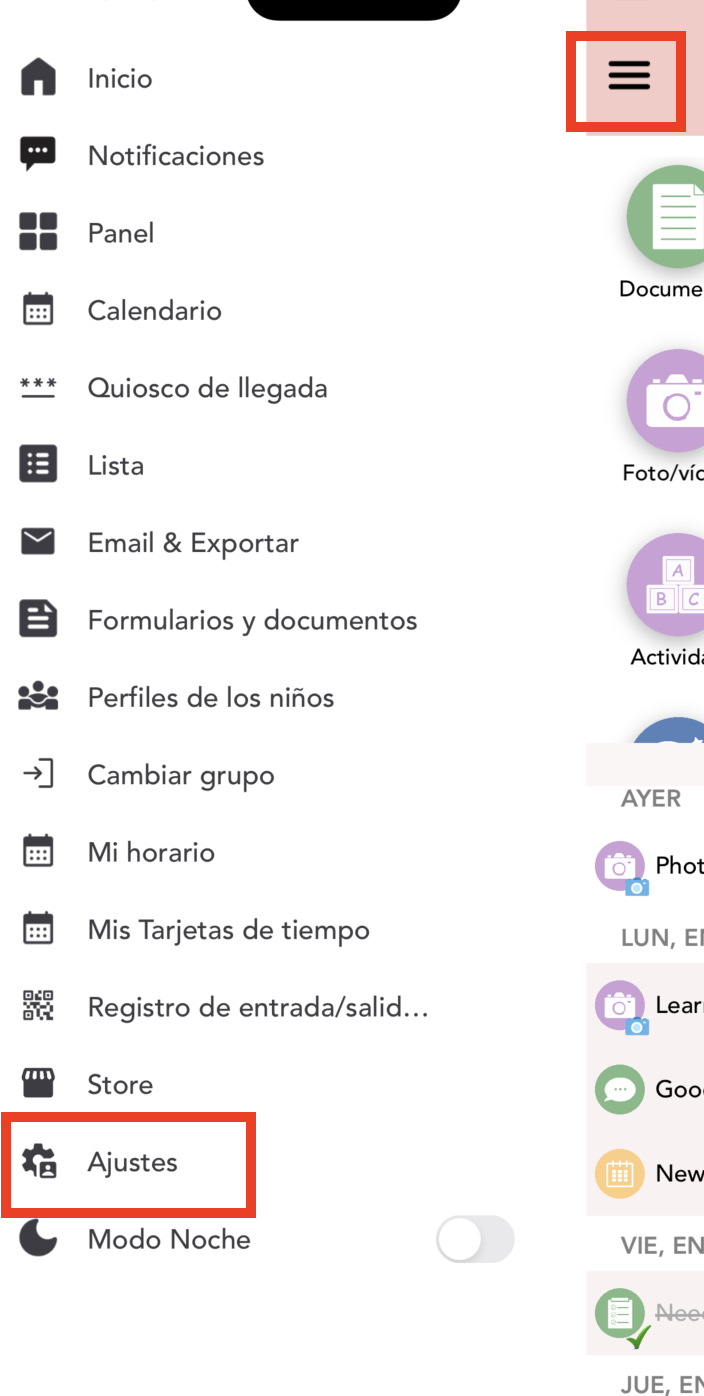
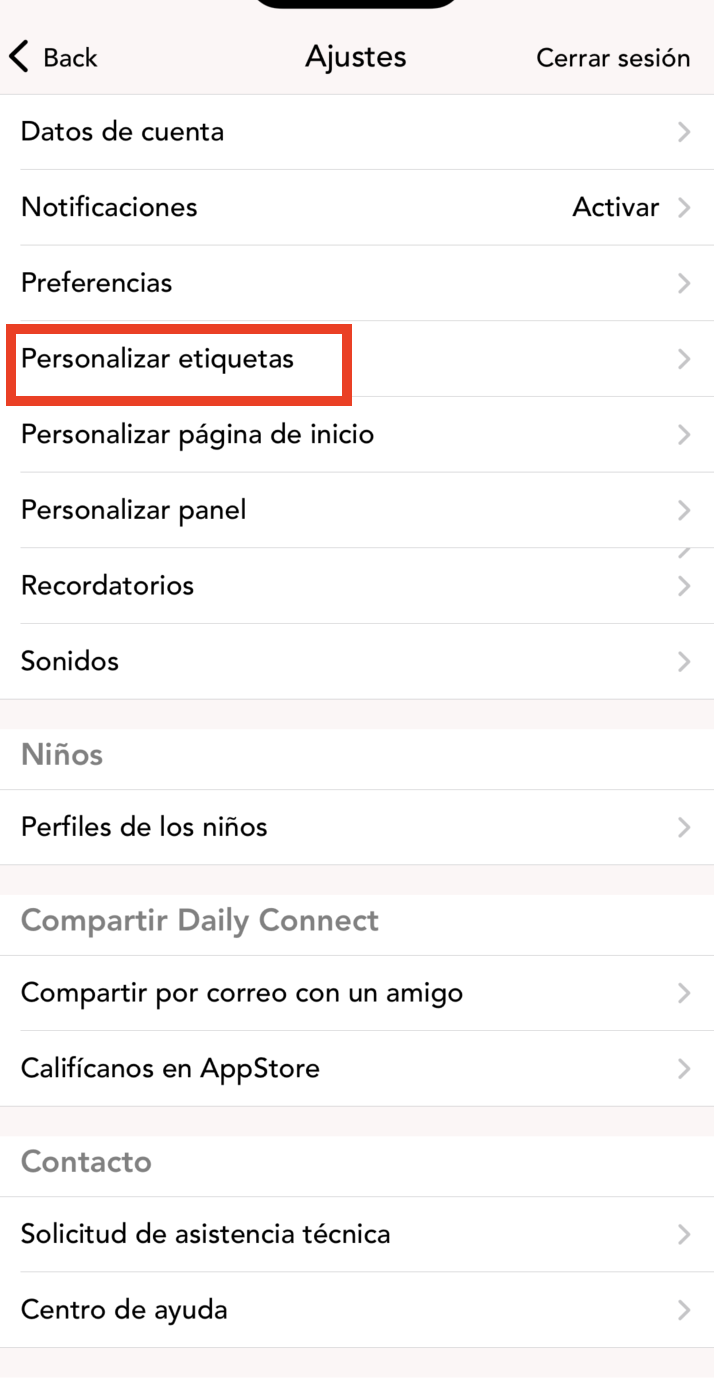
2. Vaya a Personalizar etiquetas:
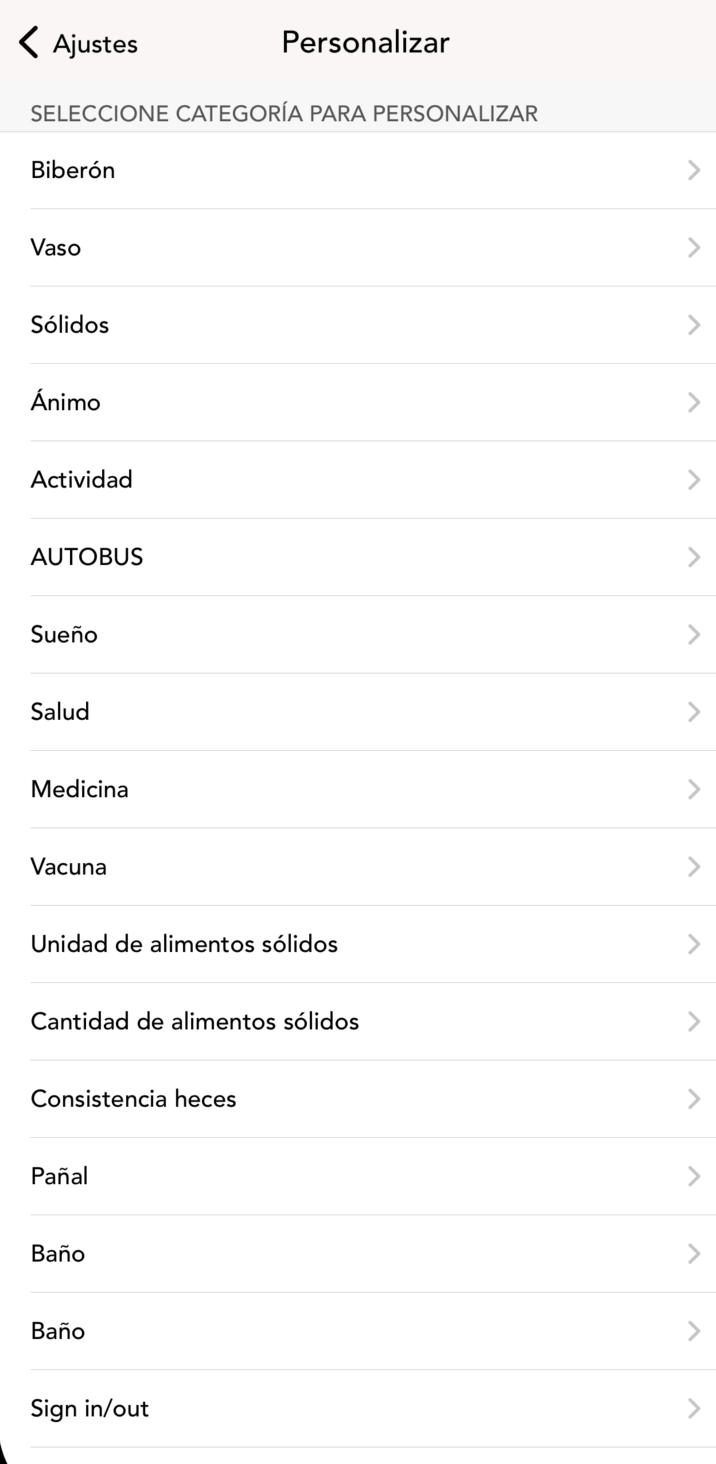
3. Seleccione la categoría que desea modificar:
4. Edite, si lo desea, el título:
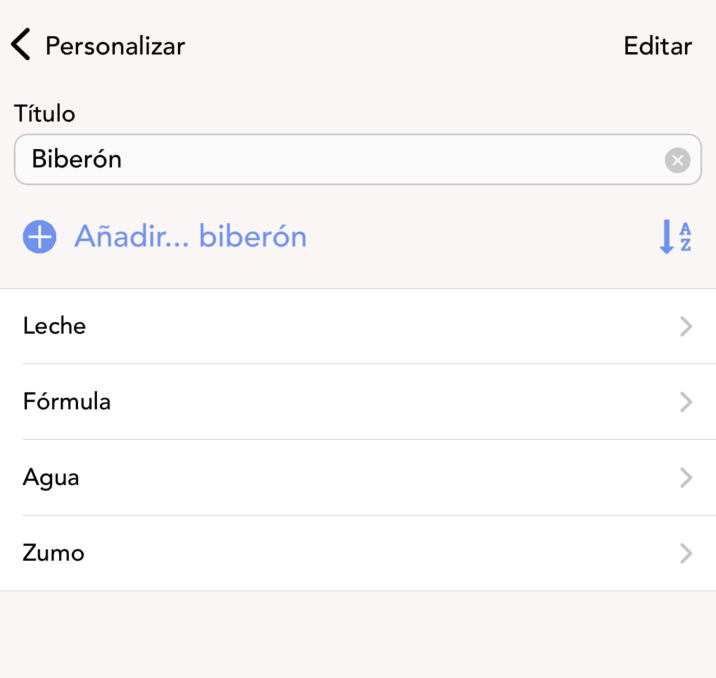
5. Haga clic en AZ para ordenar alfabéticamente todas las diferentes entradas de la categoría.
6. Para eliminar una categoría haga clic encima y deslice con el dedo hacia la izquierda, haga clic después en el botón rojo:
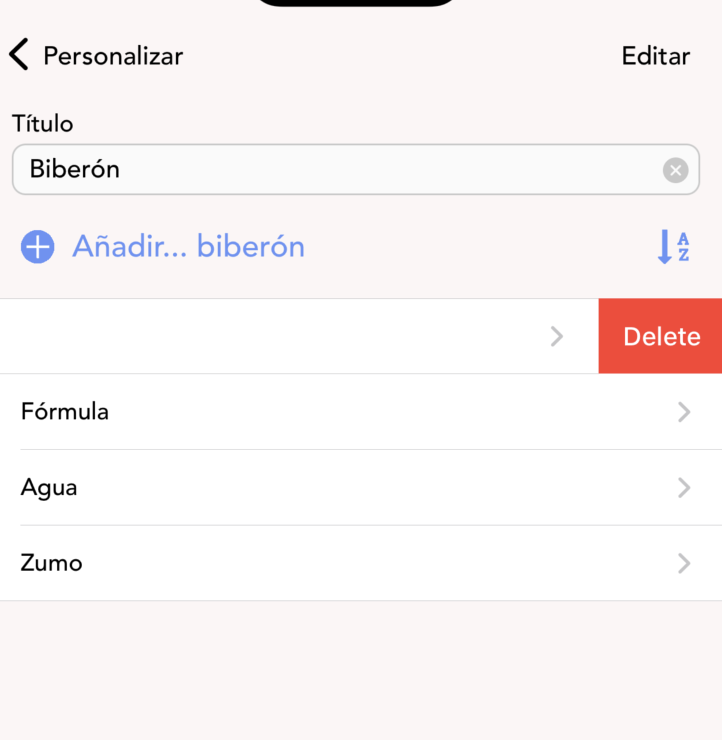
7. Para agregar una nueva categoría haga clic en Añadir, escriba el título y después haga clic en Guardar.
Siga estos pasos para personalizar la página de inicio desde la aplicación móvil:
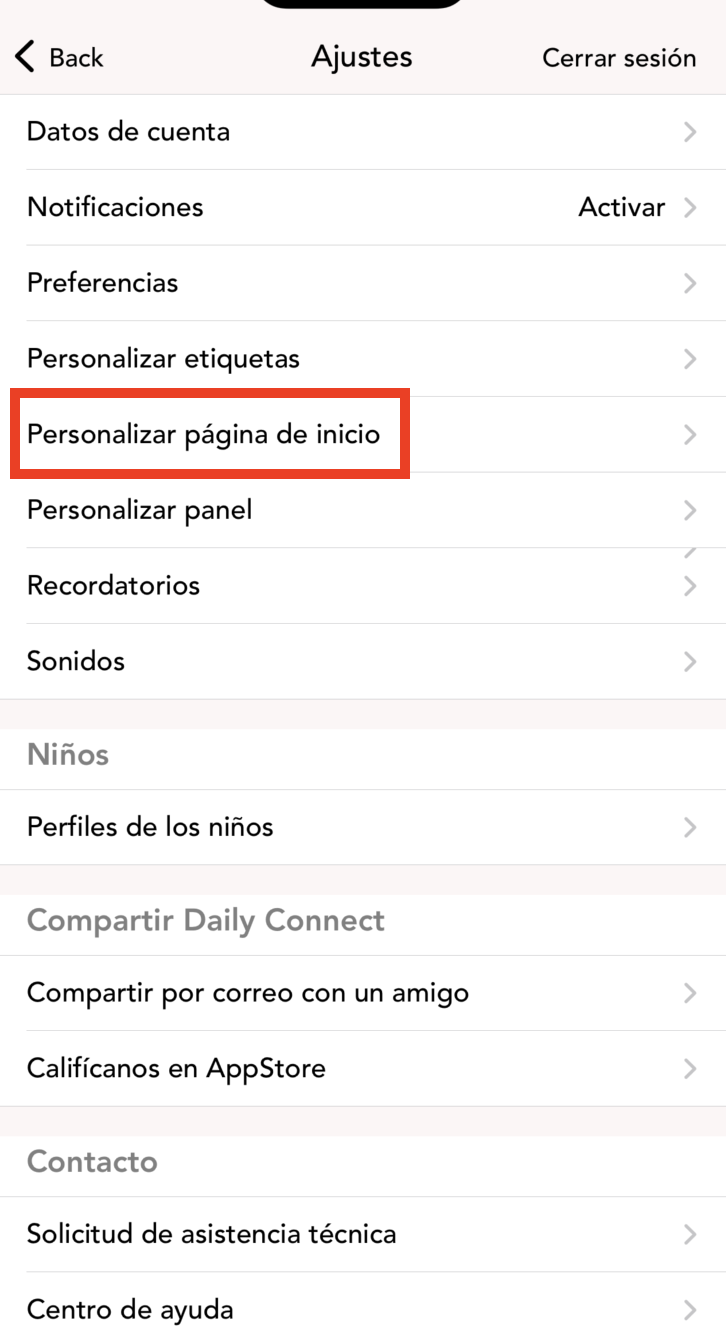
1. Vaya a Menú > Ajustes > Personalizar página de inicio:
2. Personalice el color de la app si así lo desea:
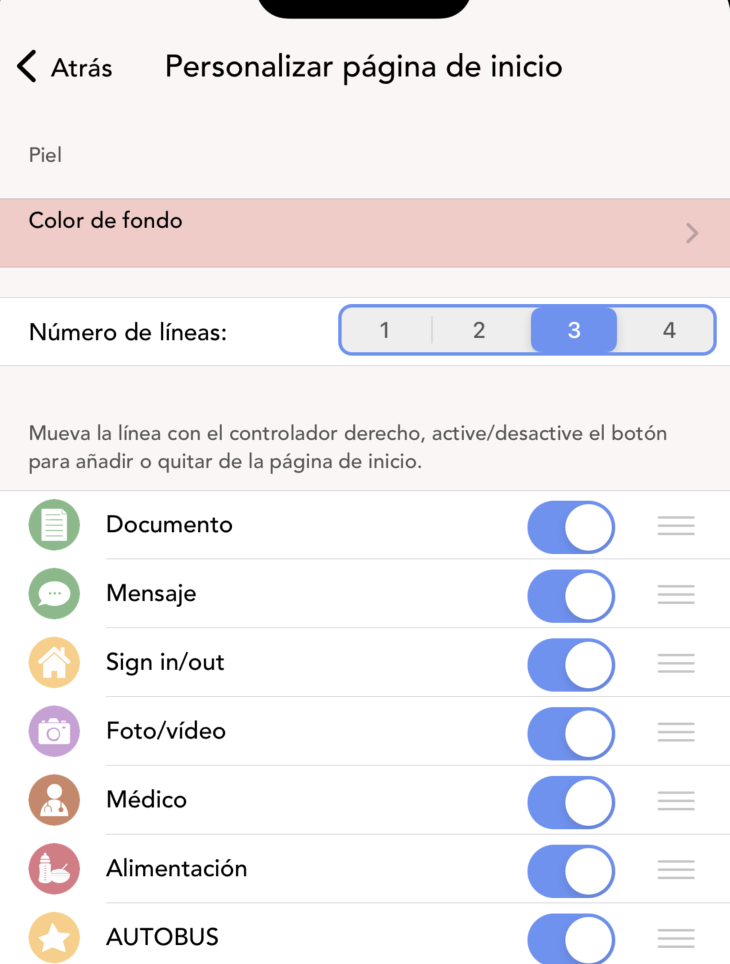
3. Elija el número de columnas en las que desea mostrar la información.
4. Marque los íconos de registro que desea que aparezcan en la página de inicio. Desmarque aquellos íconos que quiera eliminar de la página de inicio.
Siga los siguientes pasos para personalizar su panel
1. Vaya a Menú > Ajustes > Personalizar panel:
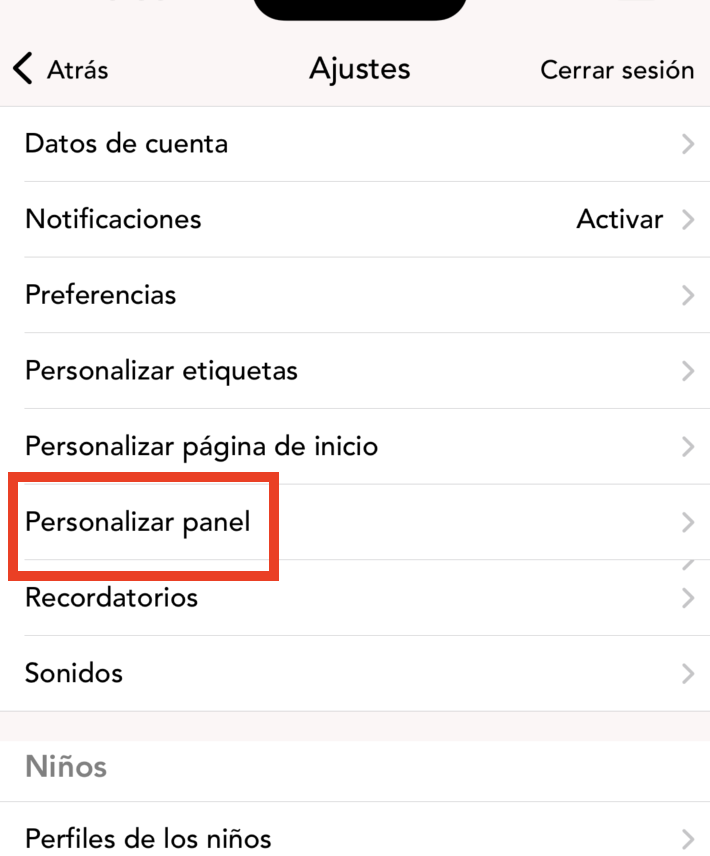
(Asegúrese de que se encuentre en el grupo adecuado)
2. Marque la opción de Personalizar página del panel:
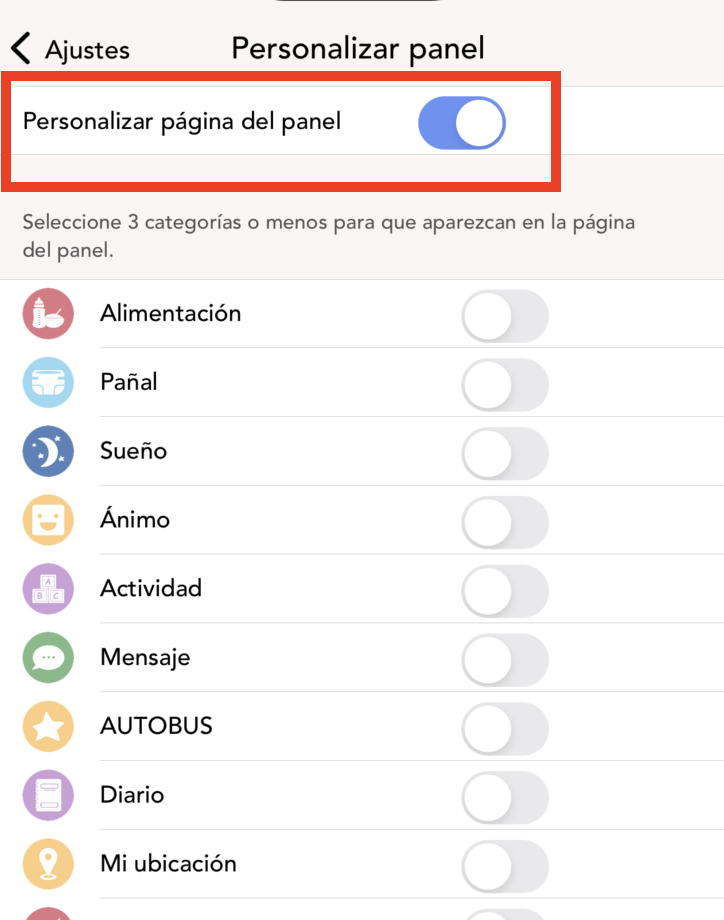
3. Seleccione los iconos que desea que aparezcan en su panel.
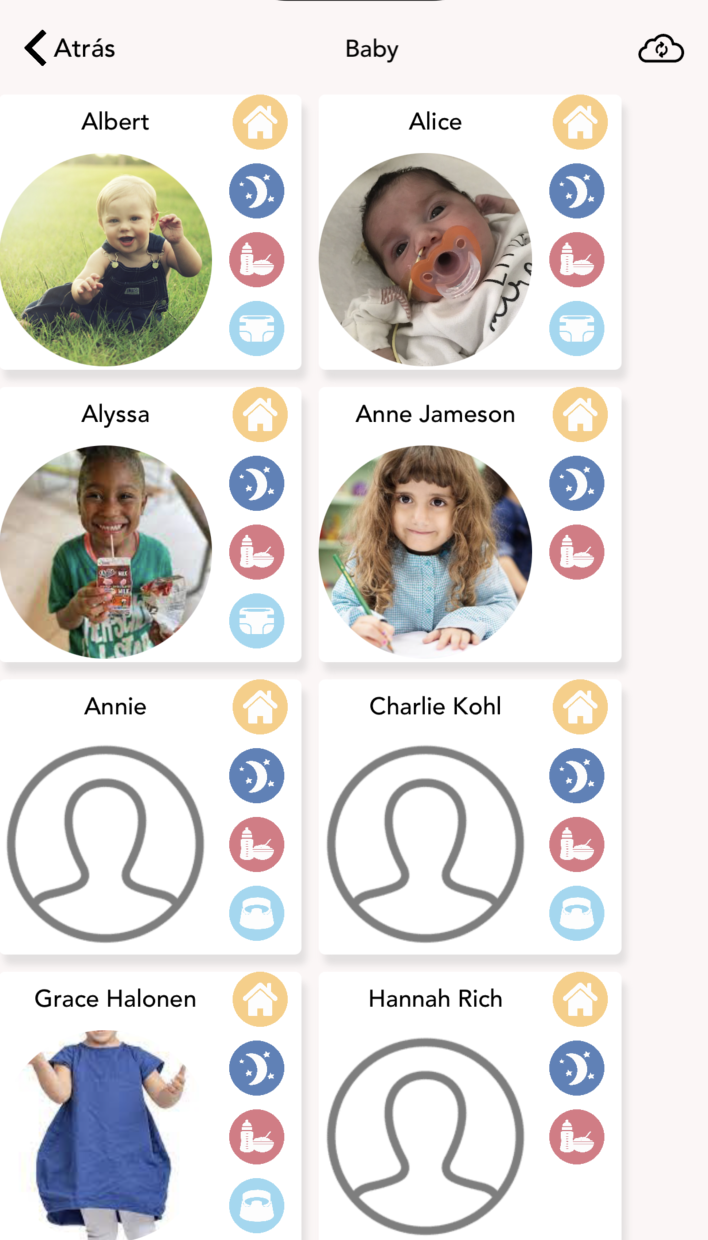
Solamente podrá elegir tres, que aparecerán debajo del icono de Llegada/salida:
¿Le fue útil este artículo?
¡Qué bueno!
Gracias por sus comentarios
¡Sentimos mucho no haber sido de ayuda!
Gracias por sus comentarios
Comentarios enviados
Agradecemos su iniciativa, e intentaremos corregir el artículo