... ...
Ir al contenido principal

Cómo editar el perfil de un niño (iPad)

Modificado el Mar., 13 Ene. a las 9:28 A. M.

Todos los niños asignados a sus aulas están vinculados a su cuenta de maestro. Esto le permite llevar un seguimiento de todos los niños en su(s) aula(s), actualizar la información de sus perfiles, así como modificar el estado de actividad de cada niño. De este modo, puede controlar cuándo los niños entran y salen del centro y cuándo cambian de aula. Además, se asegura de tener siempre la información más reciente y actualizada sobre los niños de sus aulas.


Puede realizar estas modificaciones desde la aplicación web o desde la aplicación móvil.


Siga las instrucciones a continuación para actualizar o añadir información a la cuenta de un niño utilizando la aplicación Daily Connect en un iPad.


1. Acceda a su cuenta de administrador en la app de Daily Connect.


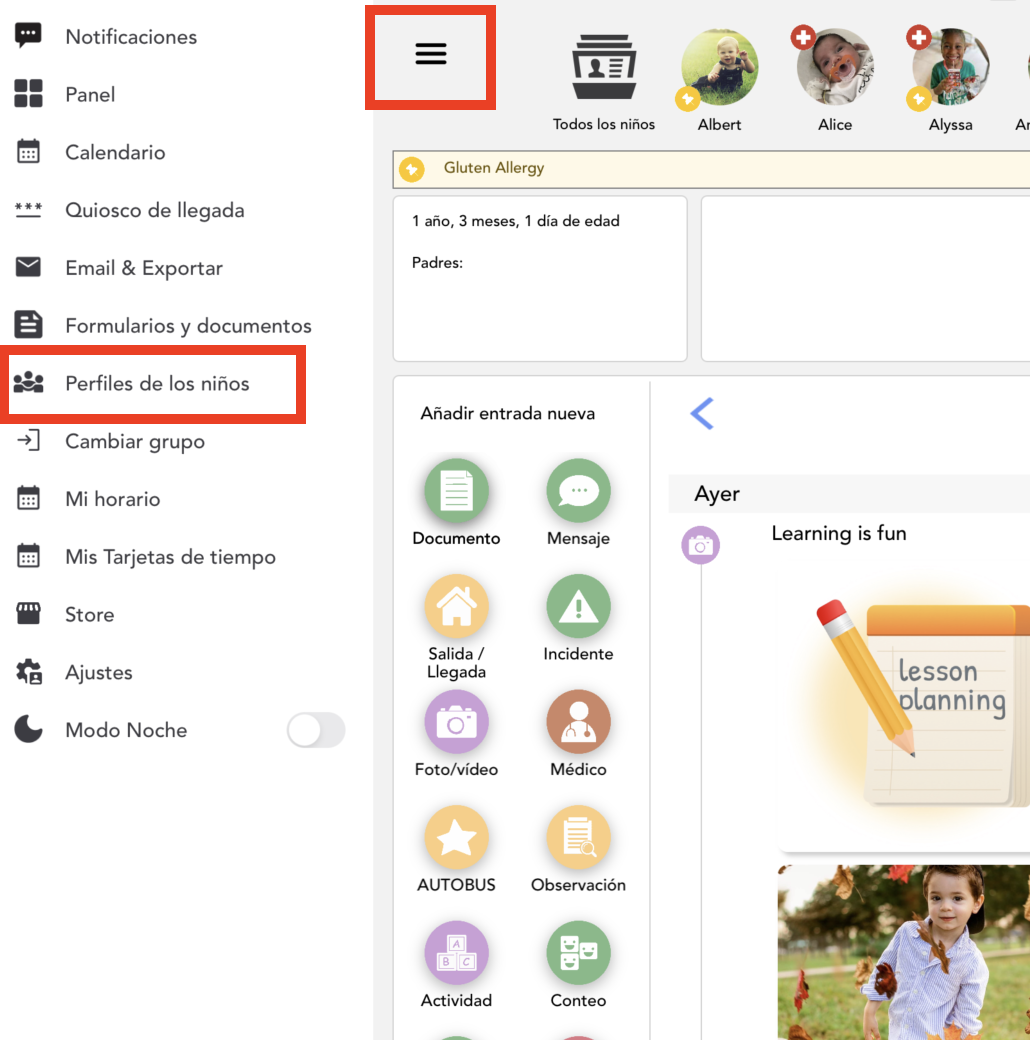
2. Para ver a los niños de su aula, vaya a Menú > Perfiles de los niños


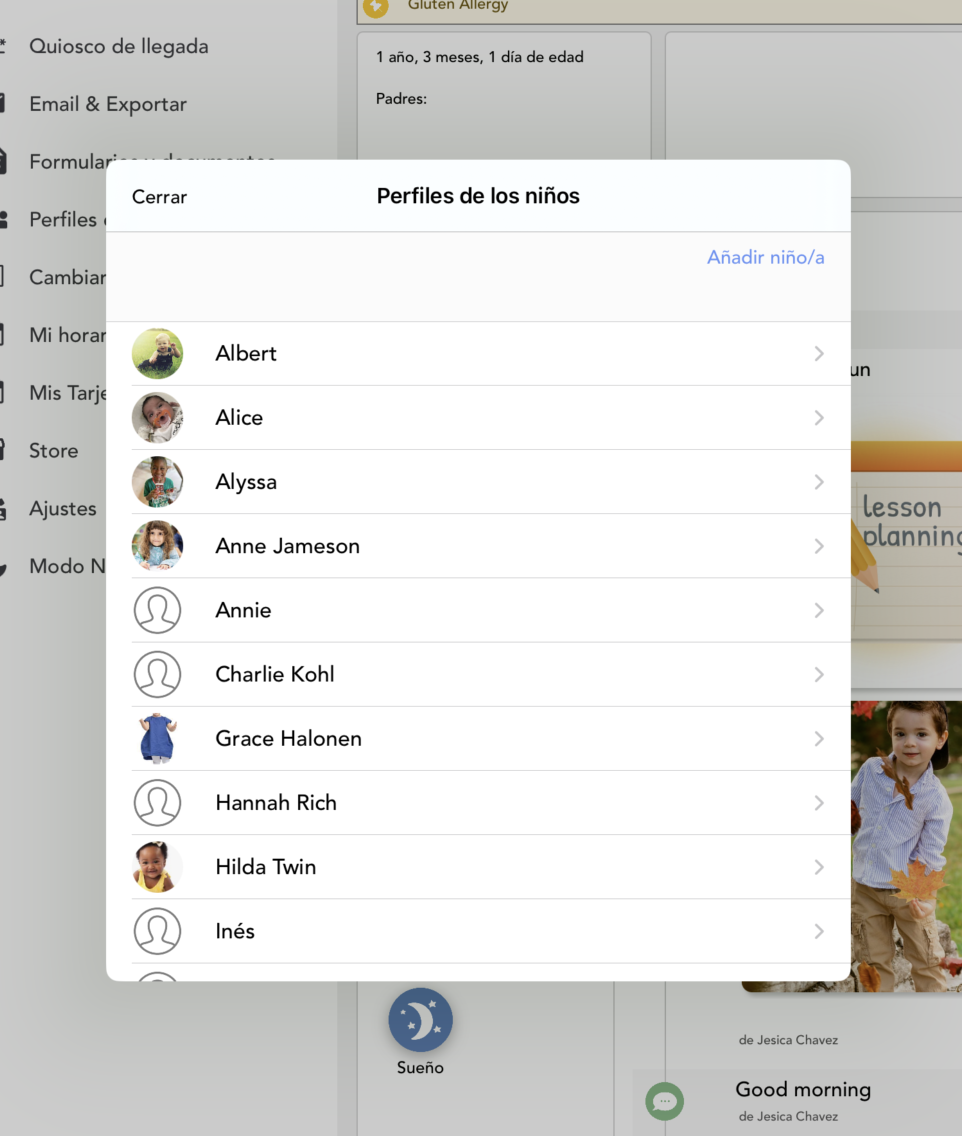
3. Seleccione el nombre del niño cuyo perfil desea completar con información adicional.


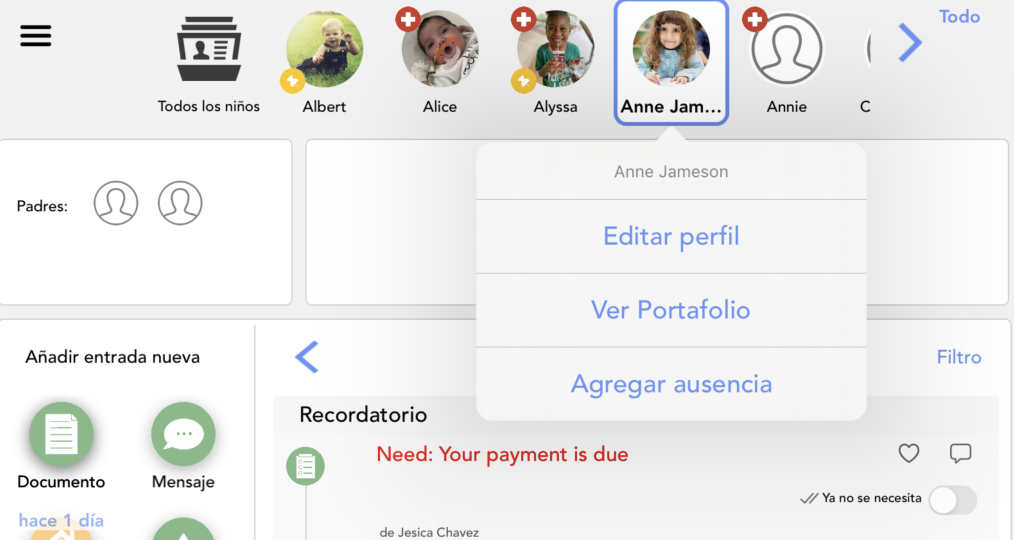
4. O haga clic directamente en el nombre del niño y seleccione Editar perfil:


5. Ahora puede actualizar la información personal del niño. Seleccione el campo que desea modificar y luego ingrese los nuevos datos.
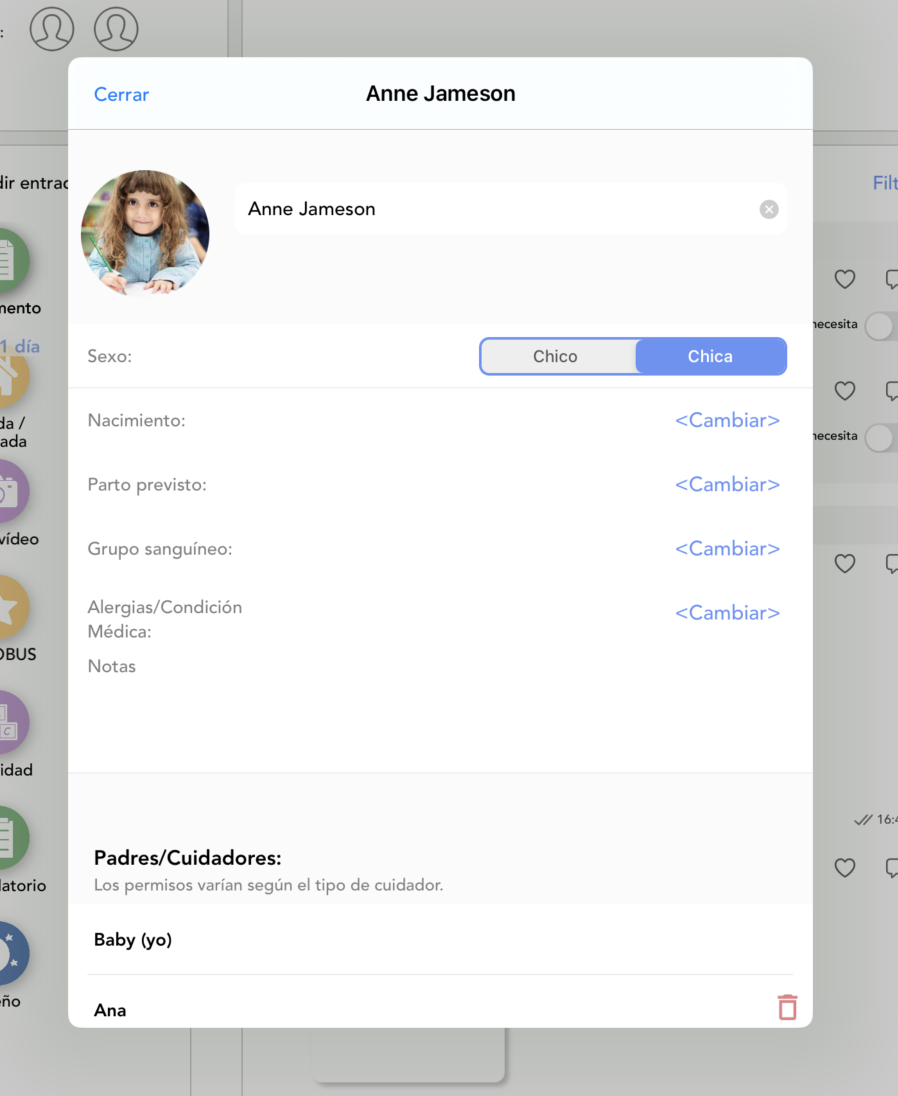


6. Para cambiar el estado de actividad de un niño, desactive la opción de  Perfil activo para establecer el perfil como inactivo.
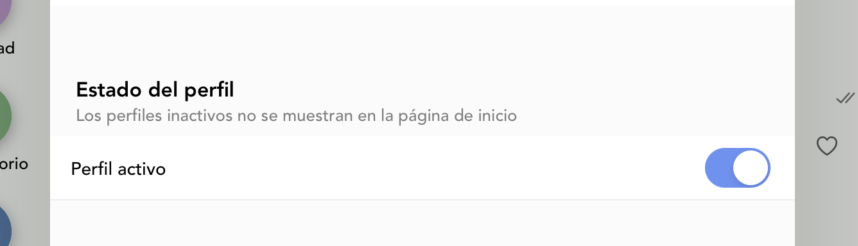


Un perfil se considera Activo si el niño está inscrito en el centro, asignado a un aula y sus entradas se registran regularmente. Los perfiles Inactivos están ocultos en su página de inicio.


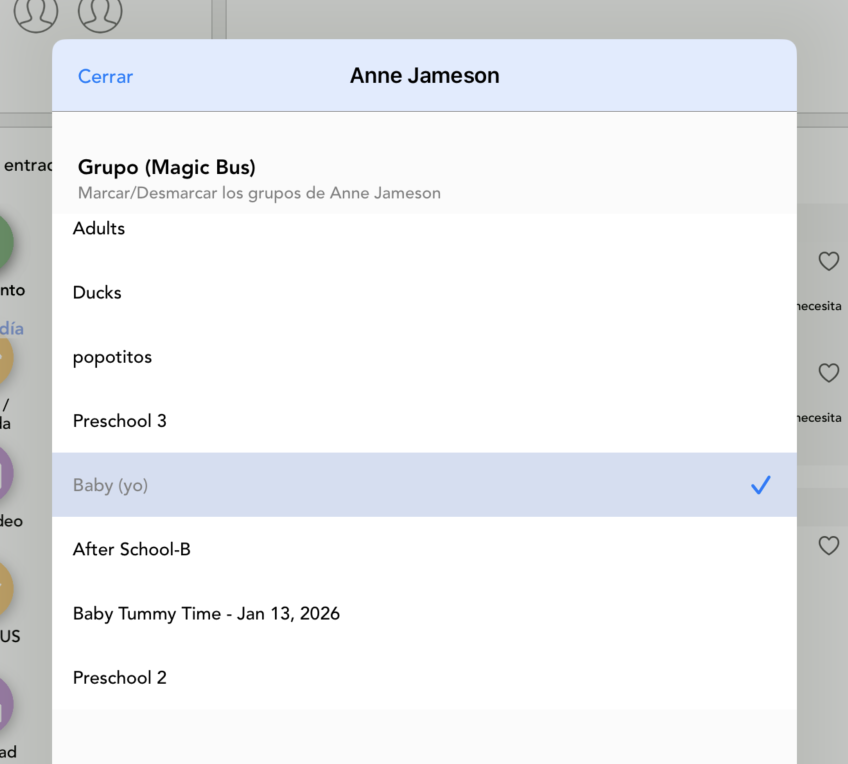
7. Para indicar un cambio de aula, desmarque las aulas a las que el niño ya no pertenece. Marque las aulas a las que ahora pertenece el niño.


8. Para añadir un familiar o cuidador al perfil del niño, seleccione Añadir cuidador, ingrese su dirección de correo electrónico  y todos los datos necesarios, luego seleccione Guardar.
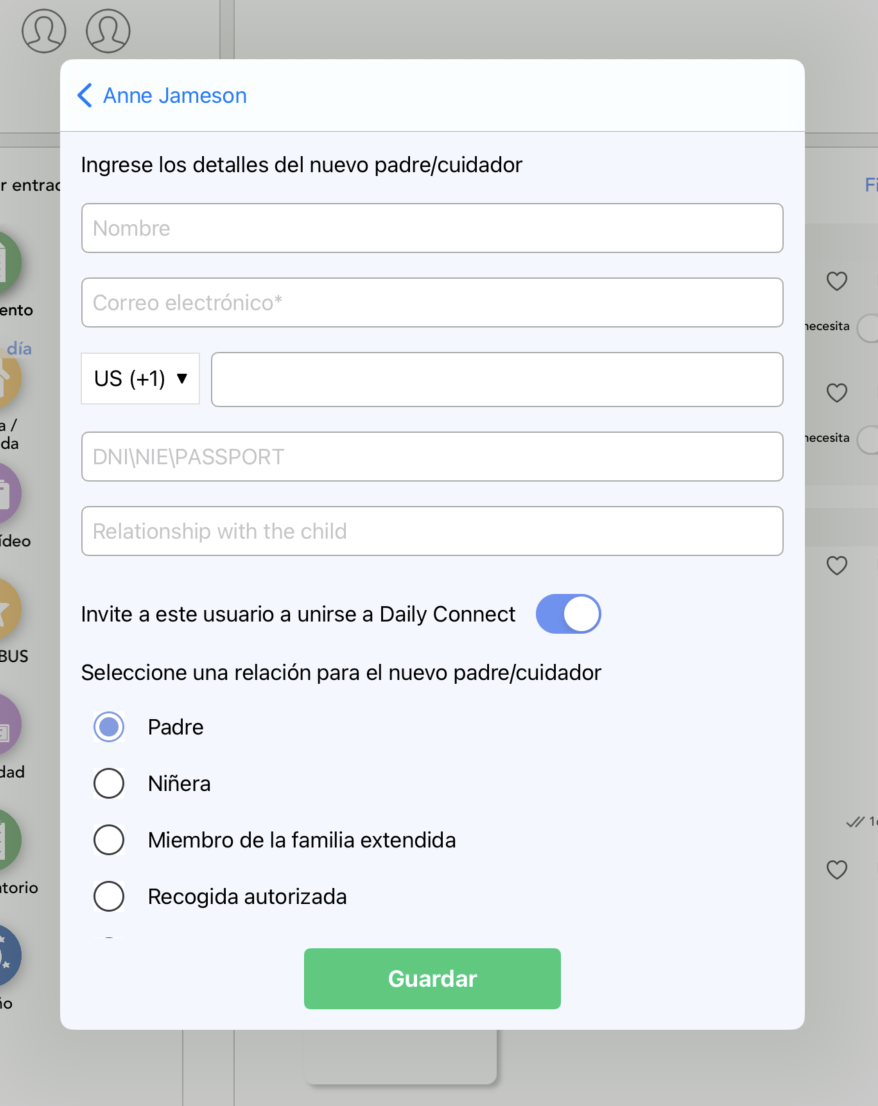


9. Para enviar una invitación al padre, madre o cuidador, active la opción de Invite a este usuario a unirse a Daily Connect. Luego seleccione Guardar.


¿Le fue útil este artículo?

¡Qué bueno!

Gracias por sus comentarios

¡Sentimos mucho no haber sido de ayuda!

Gracias por sus comentarios

¡Díganos cómo podemos mejorar este artículo!

Seleccione al menos una de las razones
La verificación de CAPTCHA es obligatoria.

Comentarios enviados

Agradecemos su iniciativa, e intentaremos corregir el artículo