La función Tienda de Daily Connect te permite crear una página de inscripción personalizable que puedes compartir con las familias o con clientes potenciales. Puedes compartir el enlace directamente o incrustarlo en tu sitio web, facilitando que los padres conozcan tus programas y se inscriban en línea.
Esto agiliza el proceso de inscripción al recopilar toda la información relevante en un solo lugar, reduce el trabajo administrativo y te ayuda a gestionar las inscripciones de manera más eficiente, todo dentro de la plataforma Daily Connect.
Antes de comenzar, debes tener creado al menos un Formulario de Admisión
1. Inicia sesión en la app web en www.dailyconnect.com
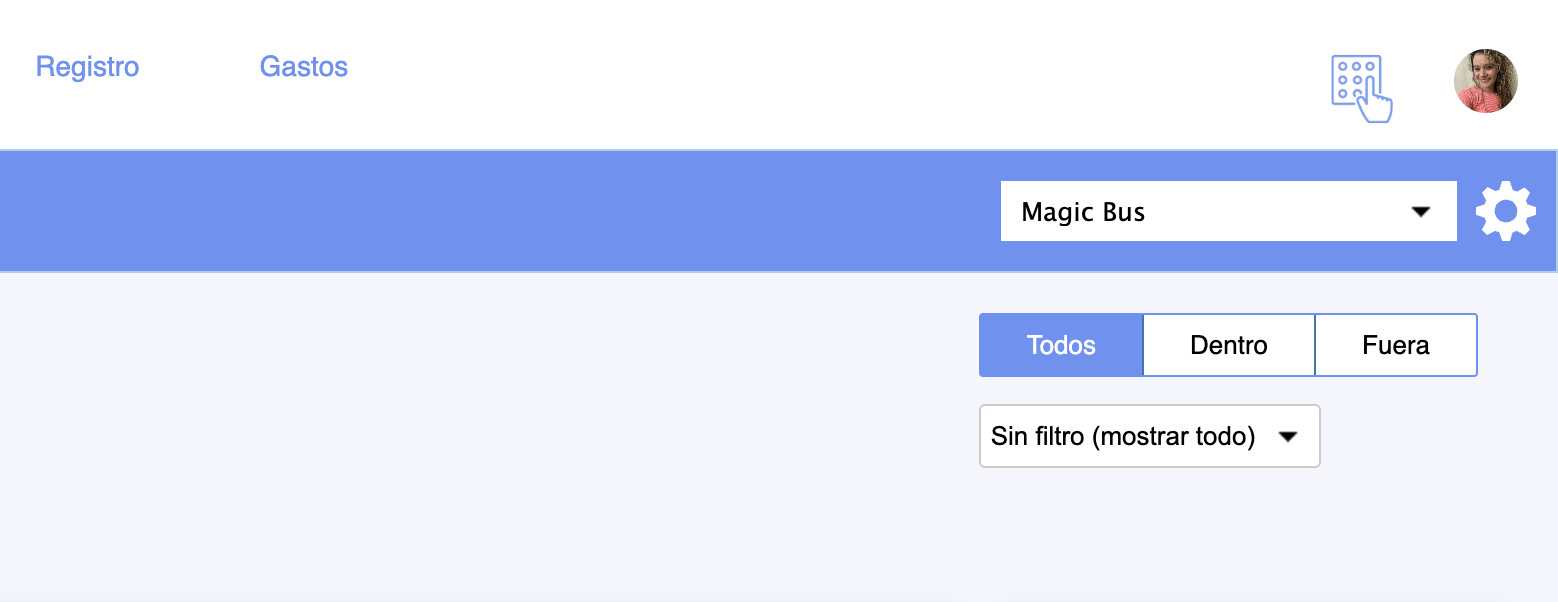
2. Haz clic en Registro
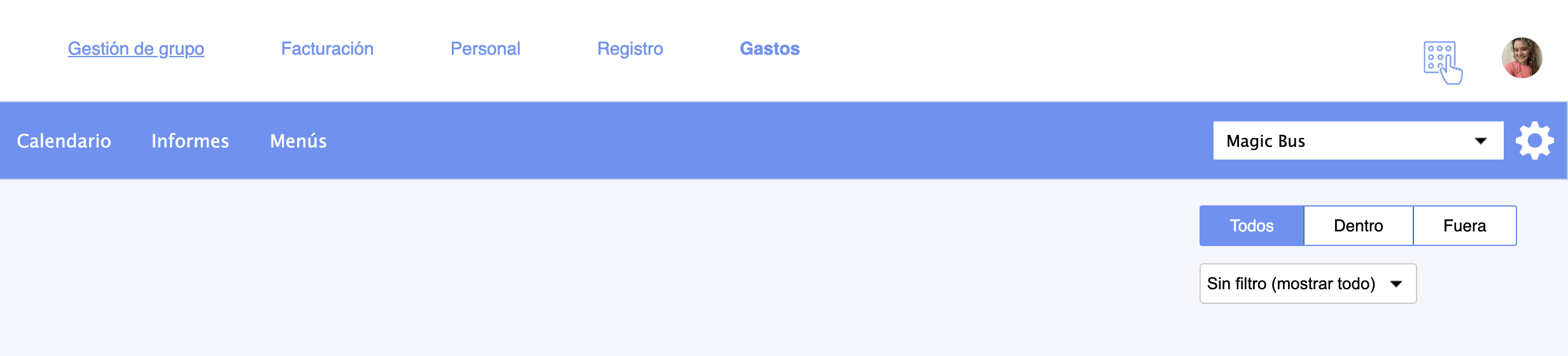
3. Haz clic en Tienda.

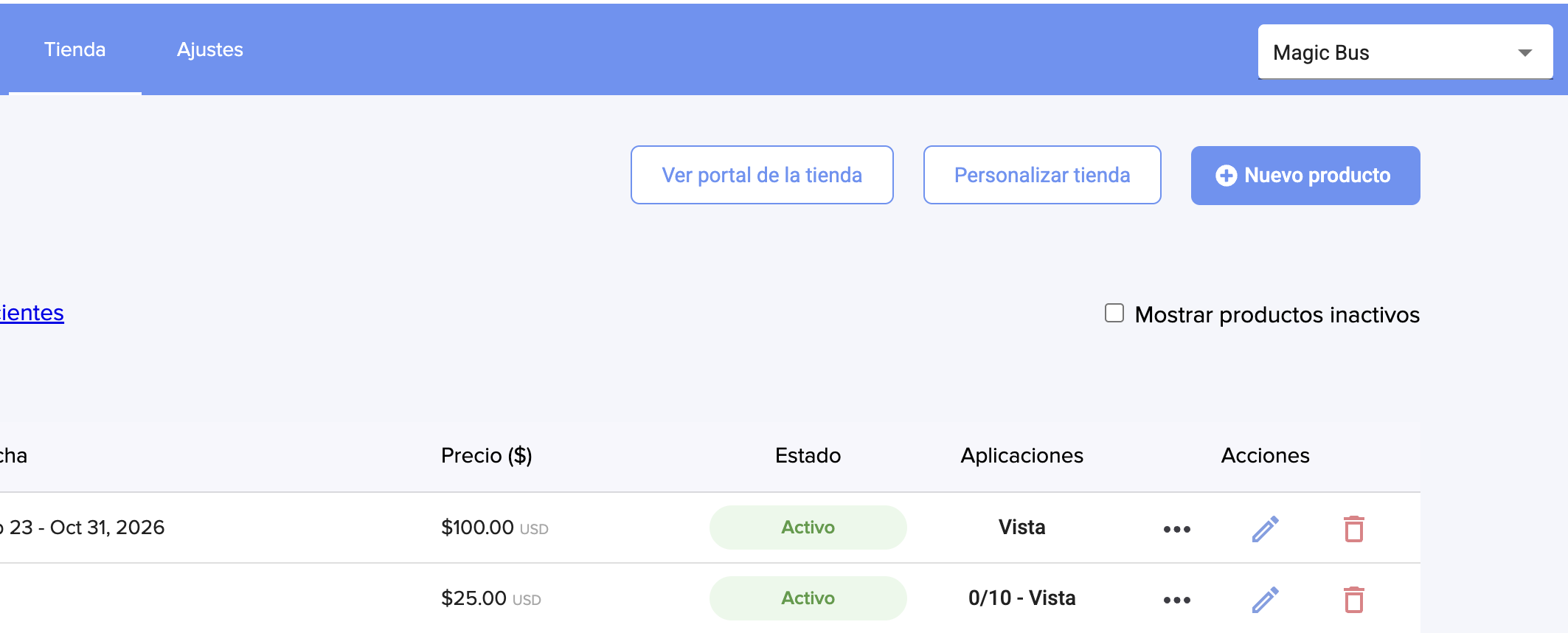
4. Agrega tu primer producto haciendo clic en “+ Nuevo producto”.
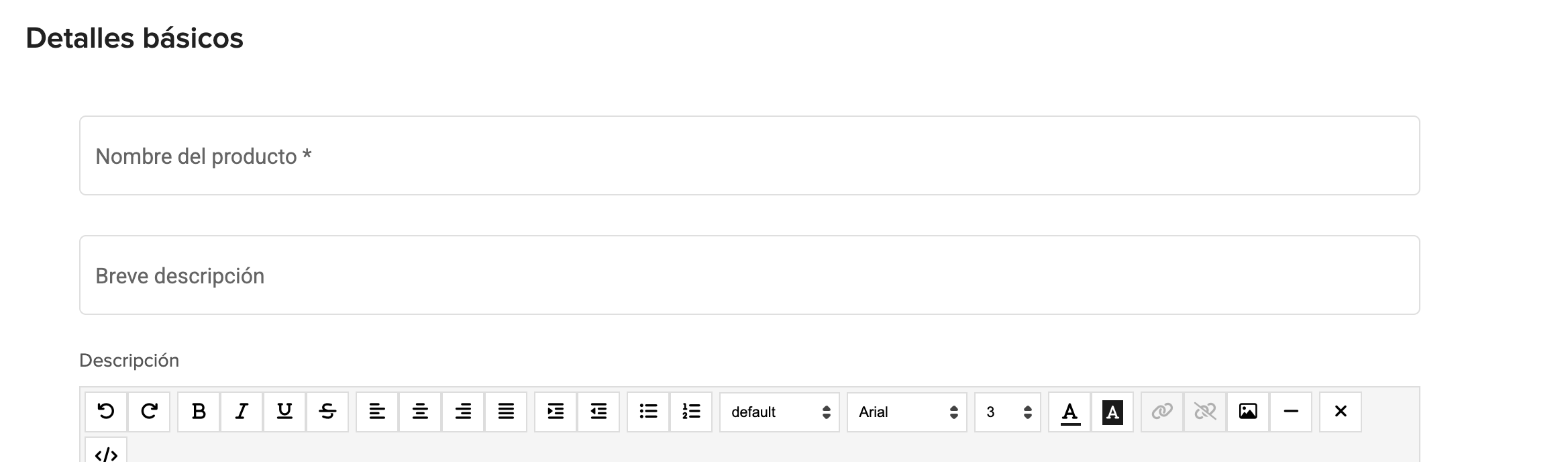
5. Ingresa el nombre y la descripción del producto.
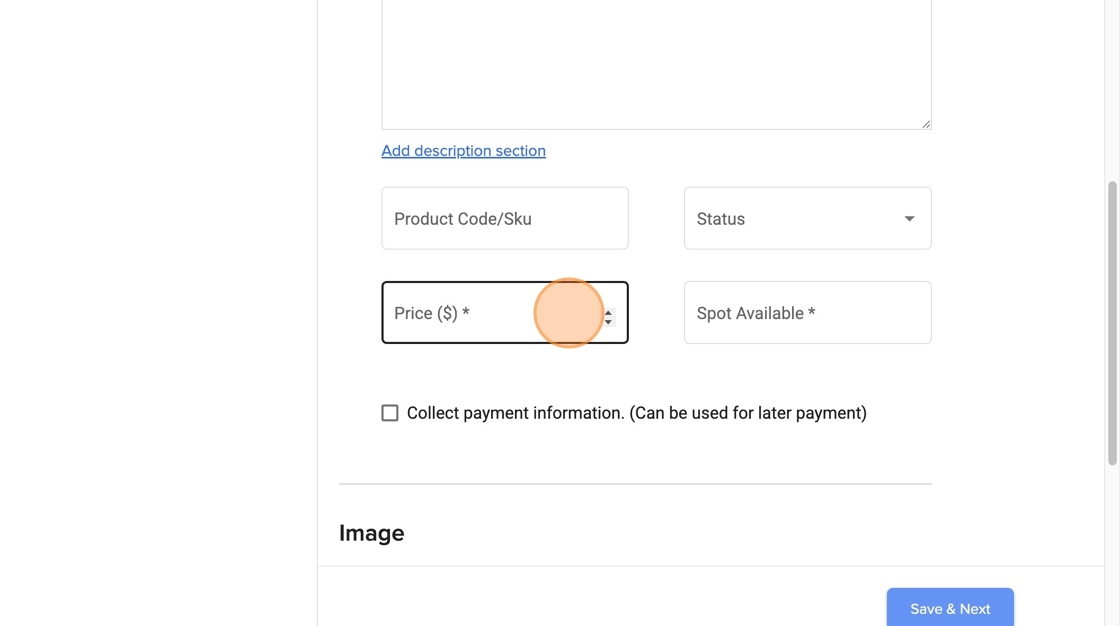
6. Puedes ingresar un código de producto y debes indicar el número de cupos disponibles.Si ingresas un precio o marcas la opción para recopilar información de pago, debes tener activada la función Facturación en Línea para Padres (disponible solo para clientes en EE. UU.)
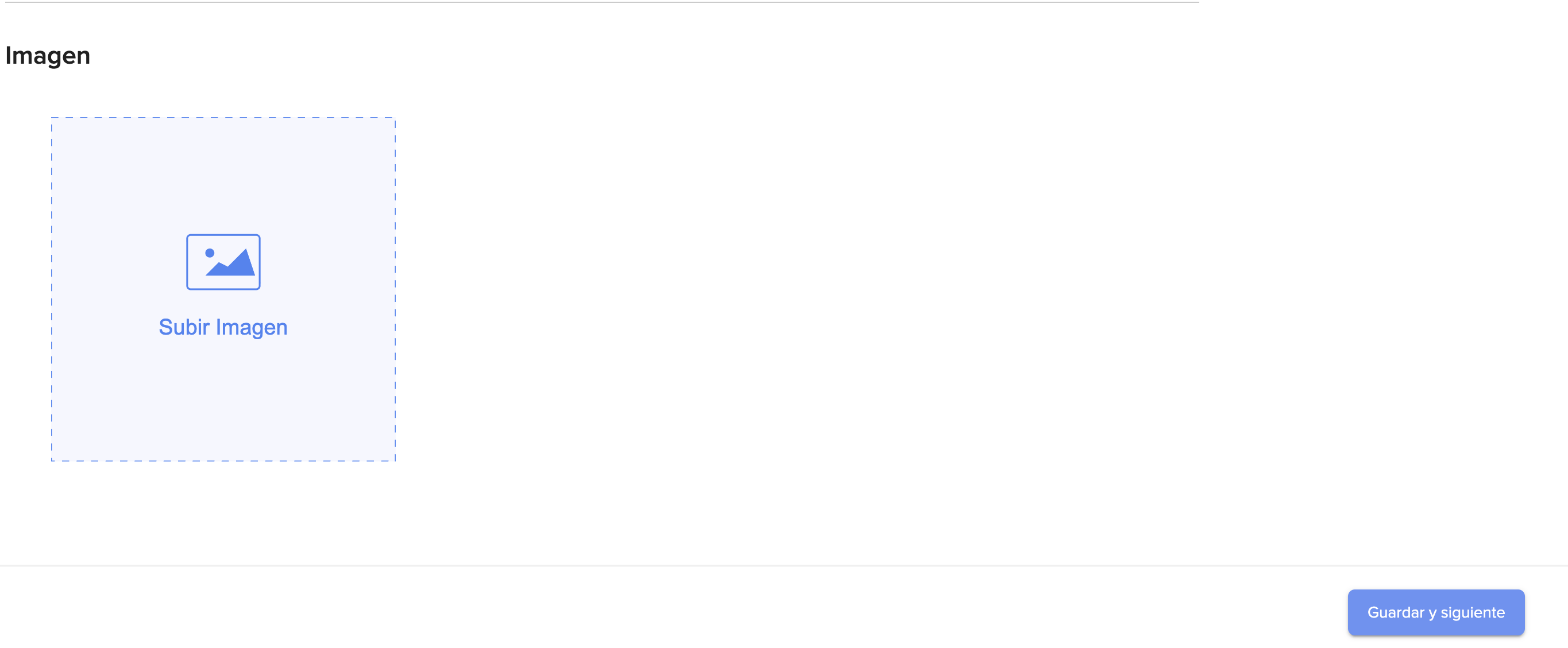
17. Recomendamos agregar una imagen al producto para que tu tienda tenga una imagen más profesional y alineada con tu marca.
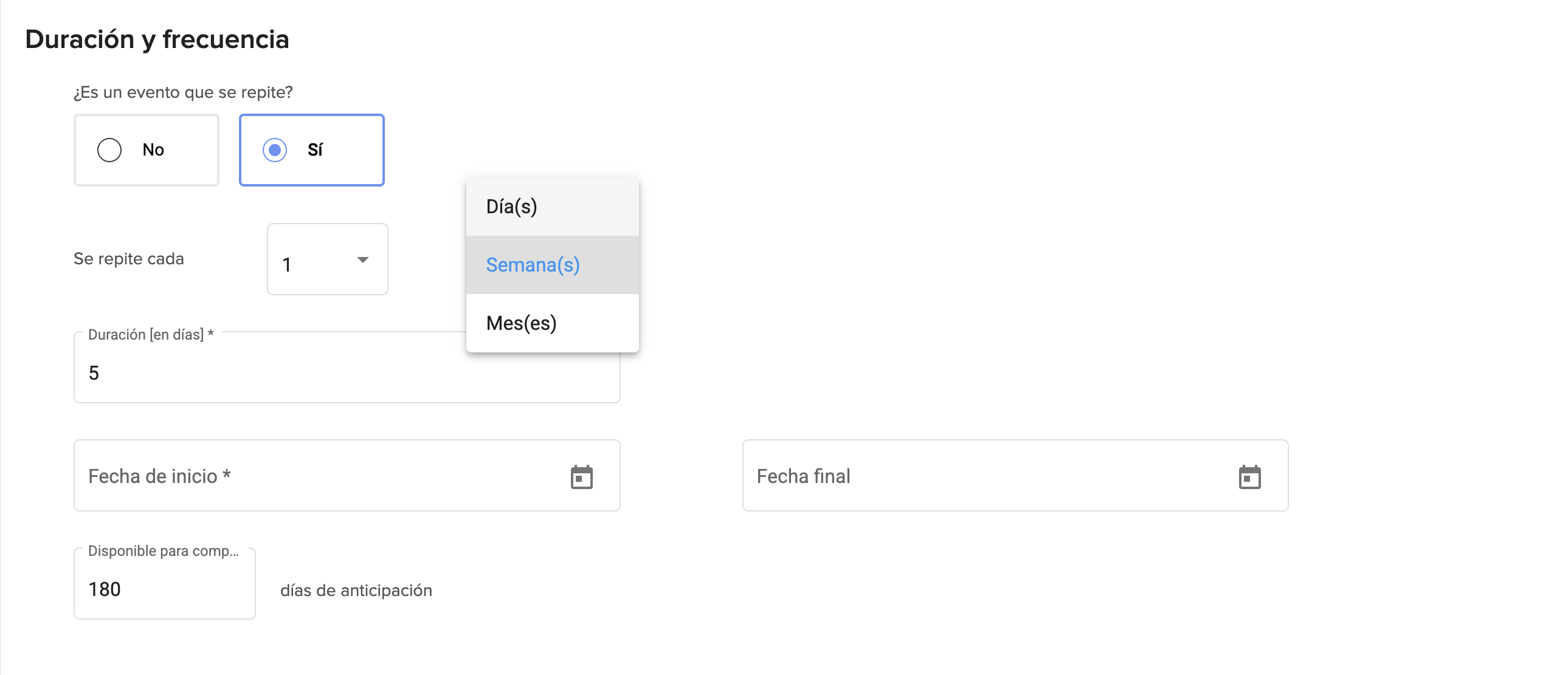
7. Selecciona si el evento es recurrente o no recurrente.
Por ejemplo, si es para la inscripción a un grupo de niños pequeños, no debe marcarse como recurrente.
Si es un campamento de verano semanal o una clase de música, sí debe configurarse como un evento recurrente.
Define la frecuencia y la duración de la repetición.
En este ejemplo, el evento es recurrente todos los días durante 5 días, por lo que los padres pueden seleccionar un programa por día.
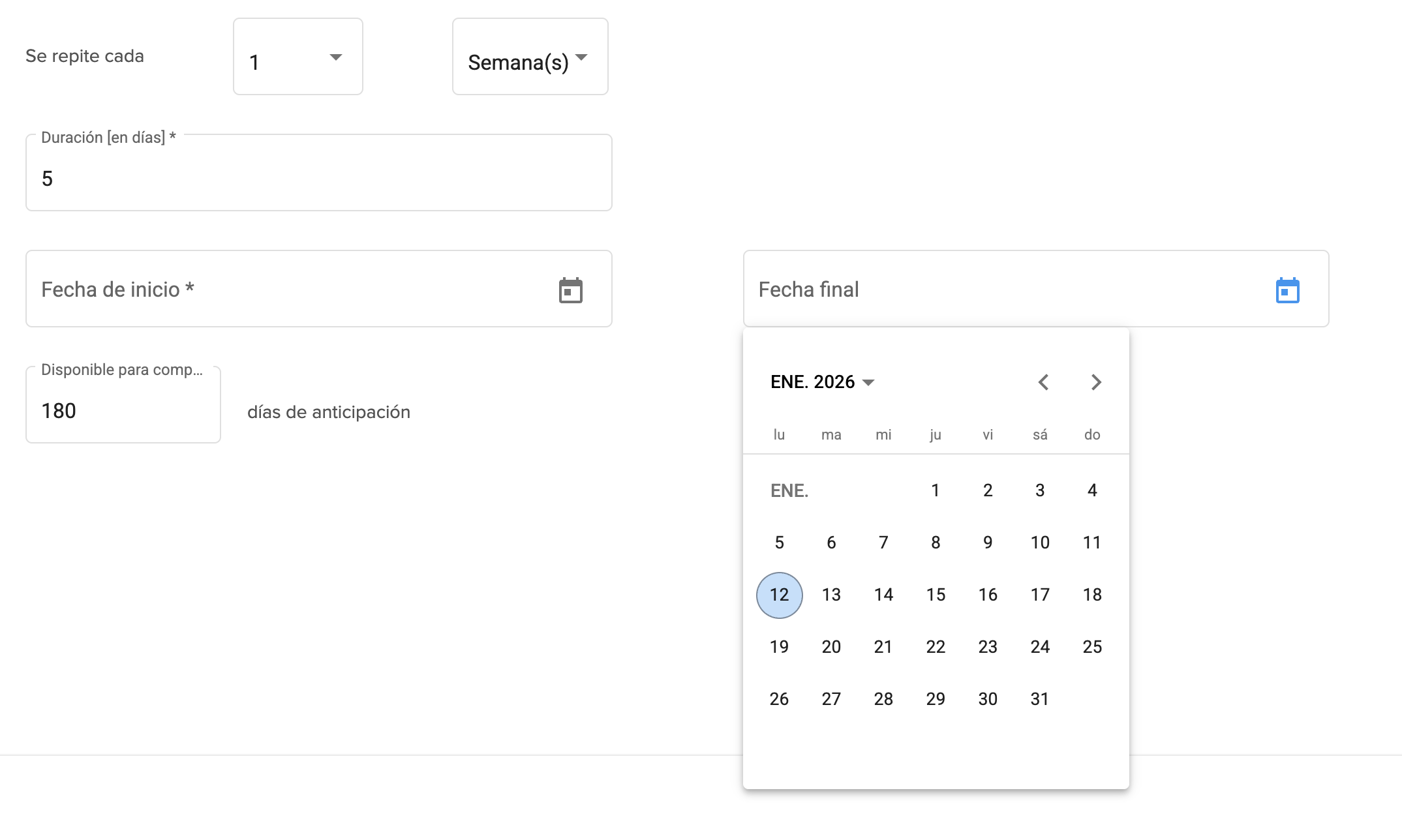
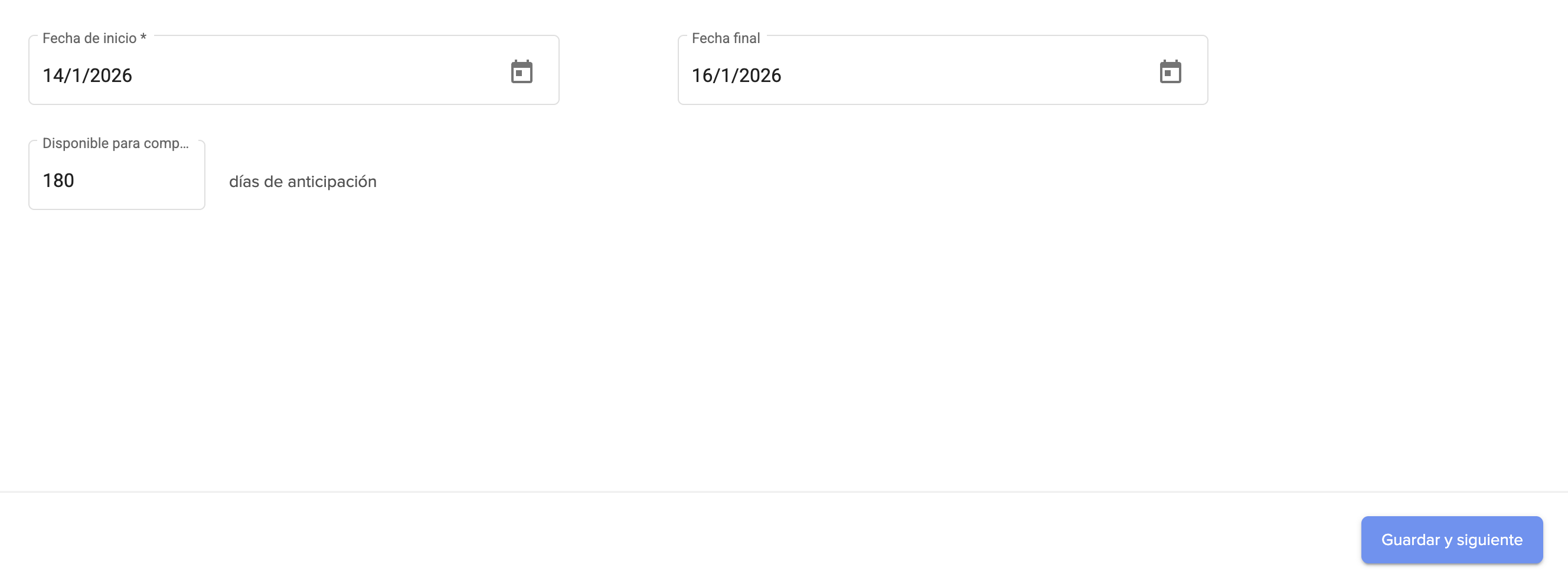
8. Selecciona la fecha de inicio y la fecha de finalización de disponibilidad del producto.
9. Selecciona con cuántos días de antelación pueden registrarse los padres en el producto.
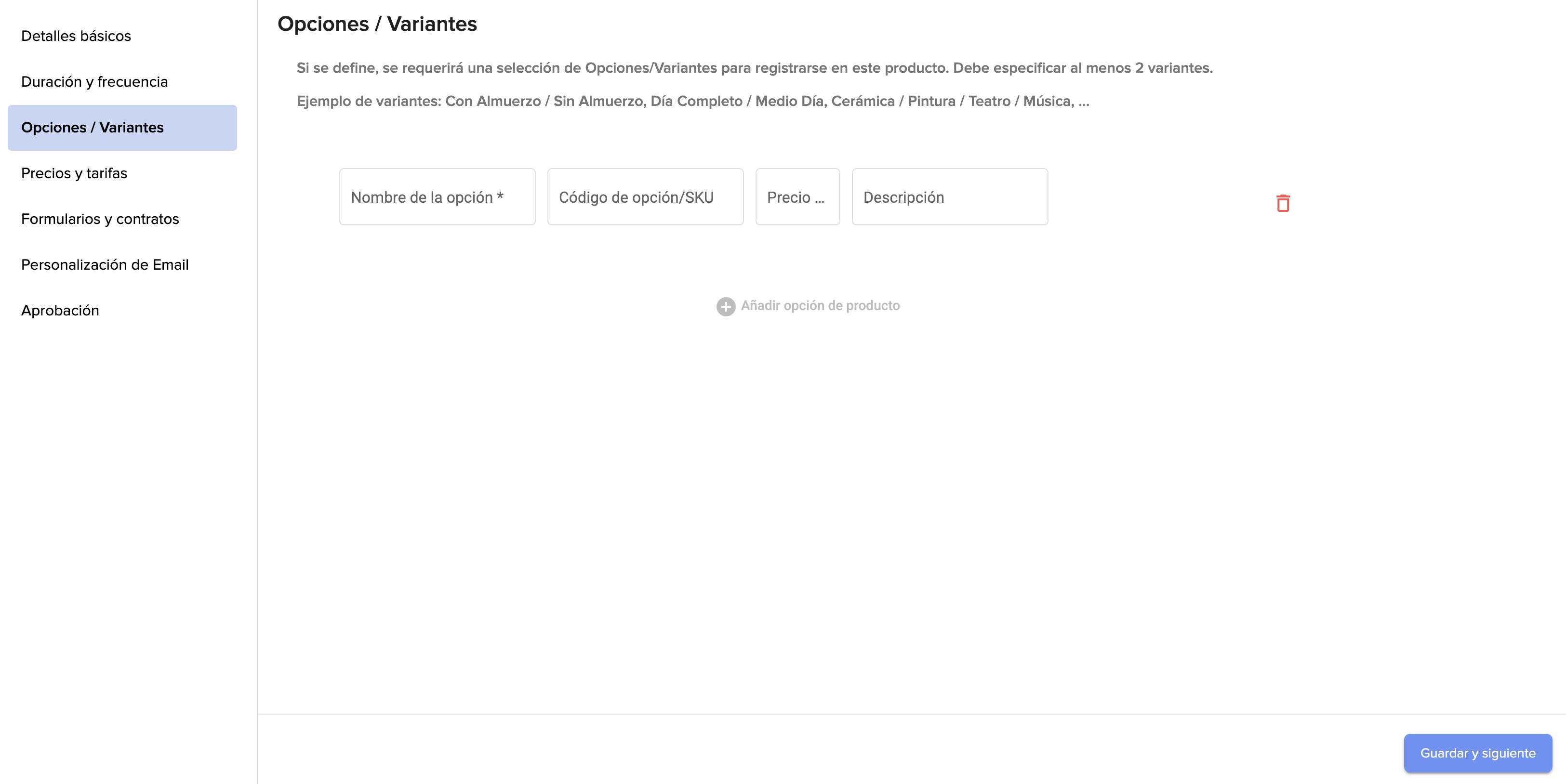
10. En esta sección, puedes agregar variantes, como opciones con almuerzo, transporte, etc.
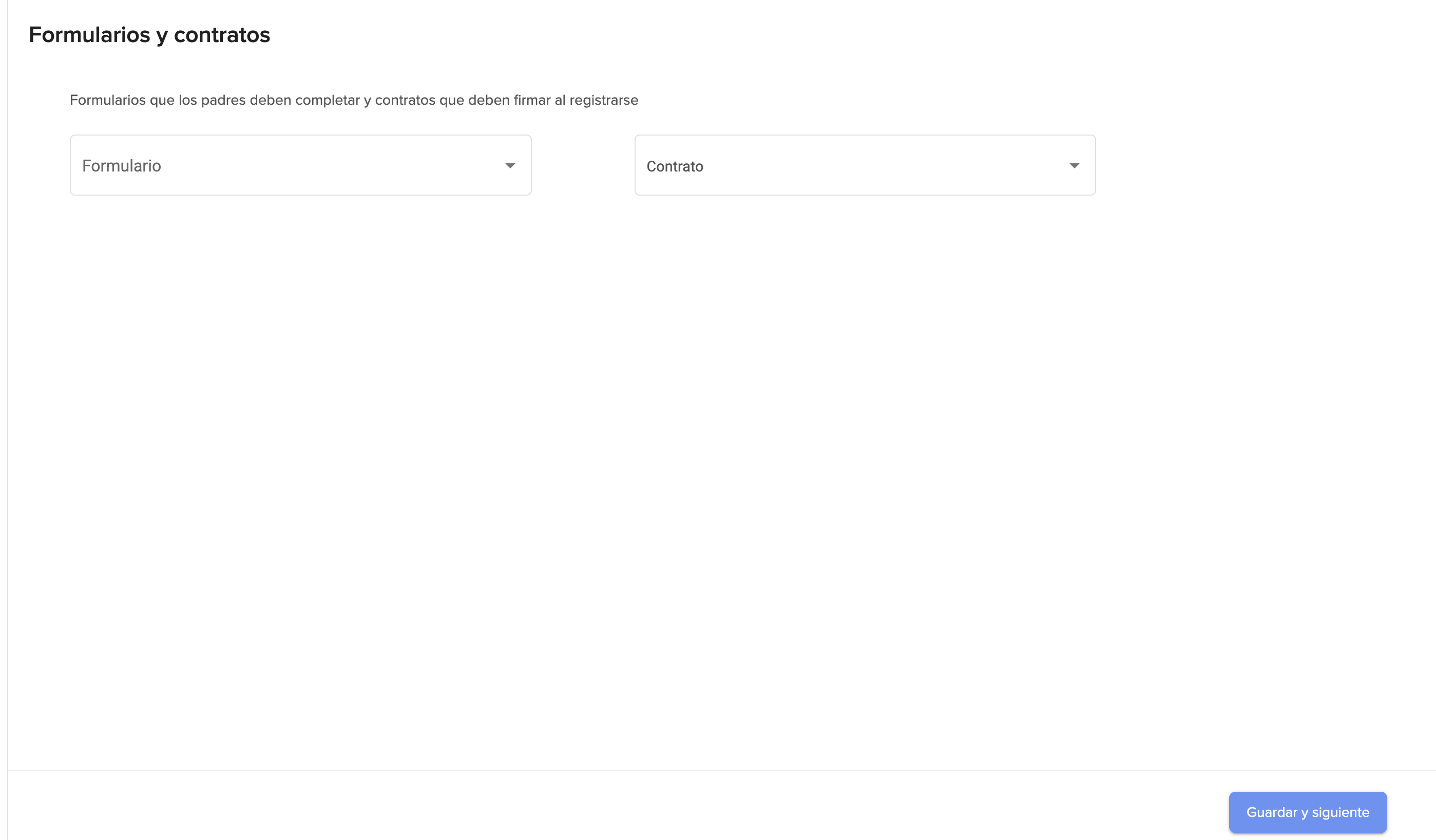
11. En esta sección, asigna los formularios que los padres deben completar y el contrato.
Debe seleccionarse al menos un formulario de admisión.
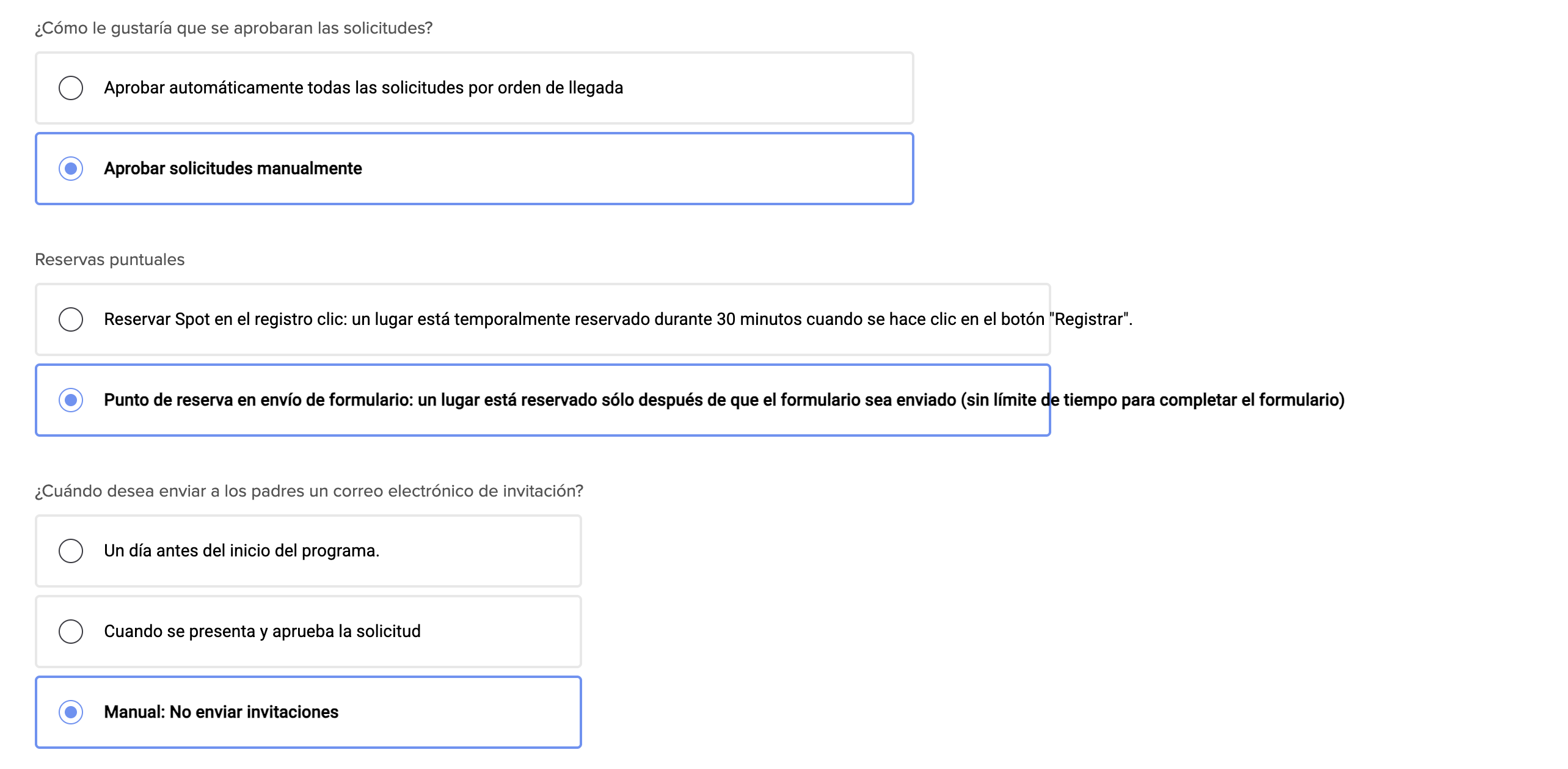
12. Define si deseas aprobar automáticamente las solicitudes o aprobarlas manualmente.
Con la aprobación automática, las solicitudes se aprueban de inmediato y los niños se asignan a un salón.
Selecciona cuándo deseas que los padres reciban la invitación para descargar la app y crear su cuenta en Daily Connect.
Luego, decide si deseas crear un nuevo salón por sesión o asignar a los niños aceptados a un salón existente.

13. Selecciona cuándo deseas que el niño aparezca en el salón.

Finalmente, selecciona Guardar y activar.
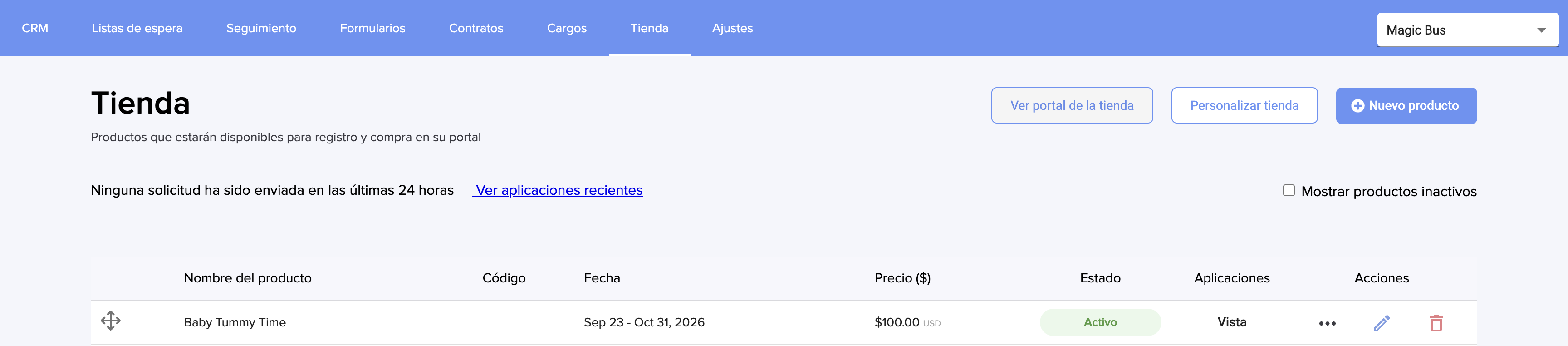
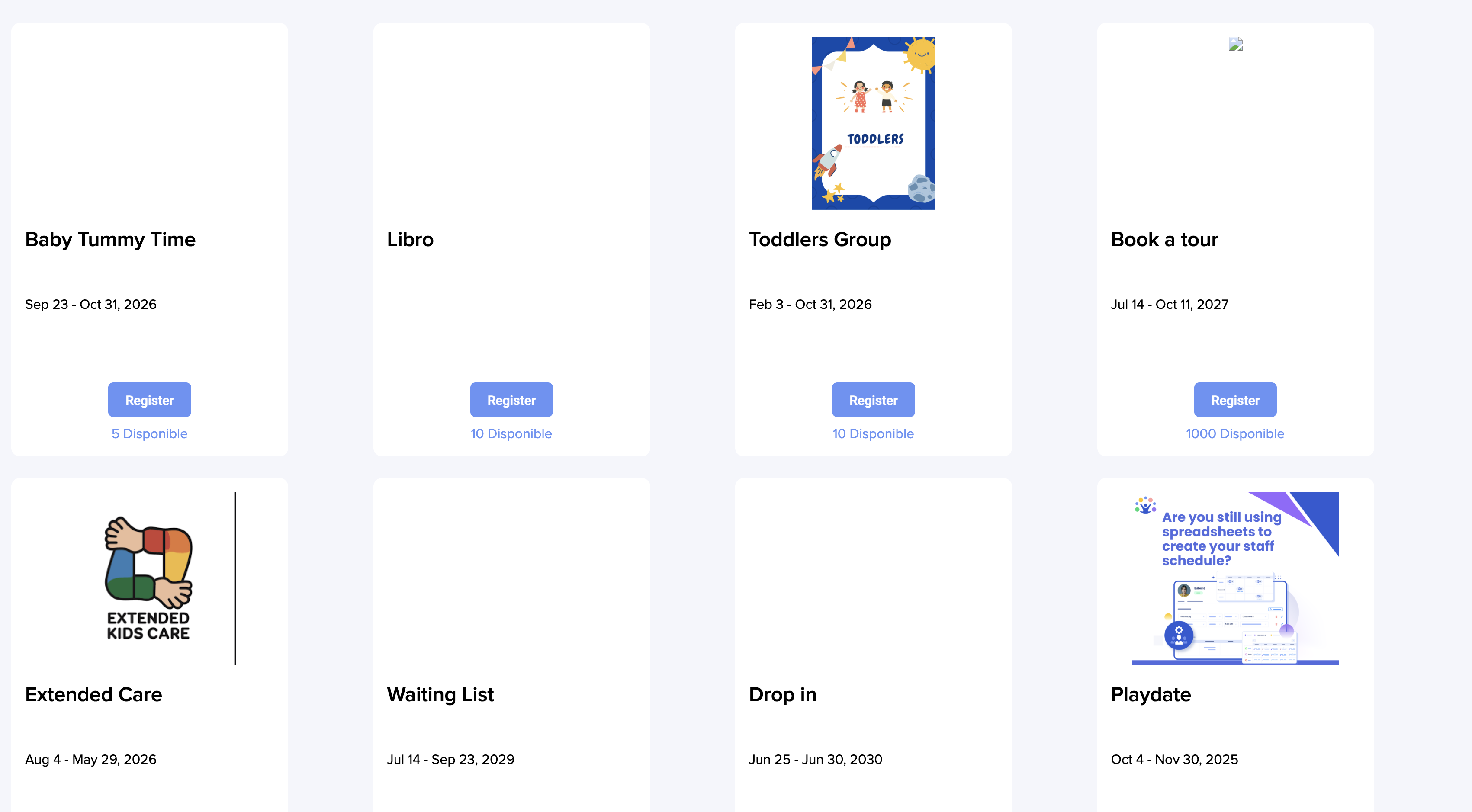
¡Ahora tu tienda está lista para compartirse con las familias!
¿Le fue útil este artículo?
¡Qué bueno!
Gracias por sus comentarios
¡Sentimos mucho no haber sido de ayuda!
Gracias por sus comentarios
Comentarios enviados
Agradecemos su iniciativa, e intentaremos corregir el artículo