Ahora puedes agrupar los productos de la tienda en carpetas, como "Campamento de verano", "Programas extraescolares" o "Cuidado en vacaciones". Los padres verán una tienda más ordenada, con las carpetas primero, y podrán abrir cada una para ver lo que contiene. Aprende cómo hacerlo:
1. Entra en tu cuenta de administrador.
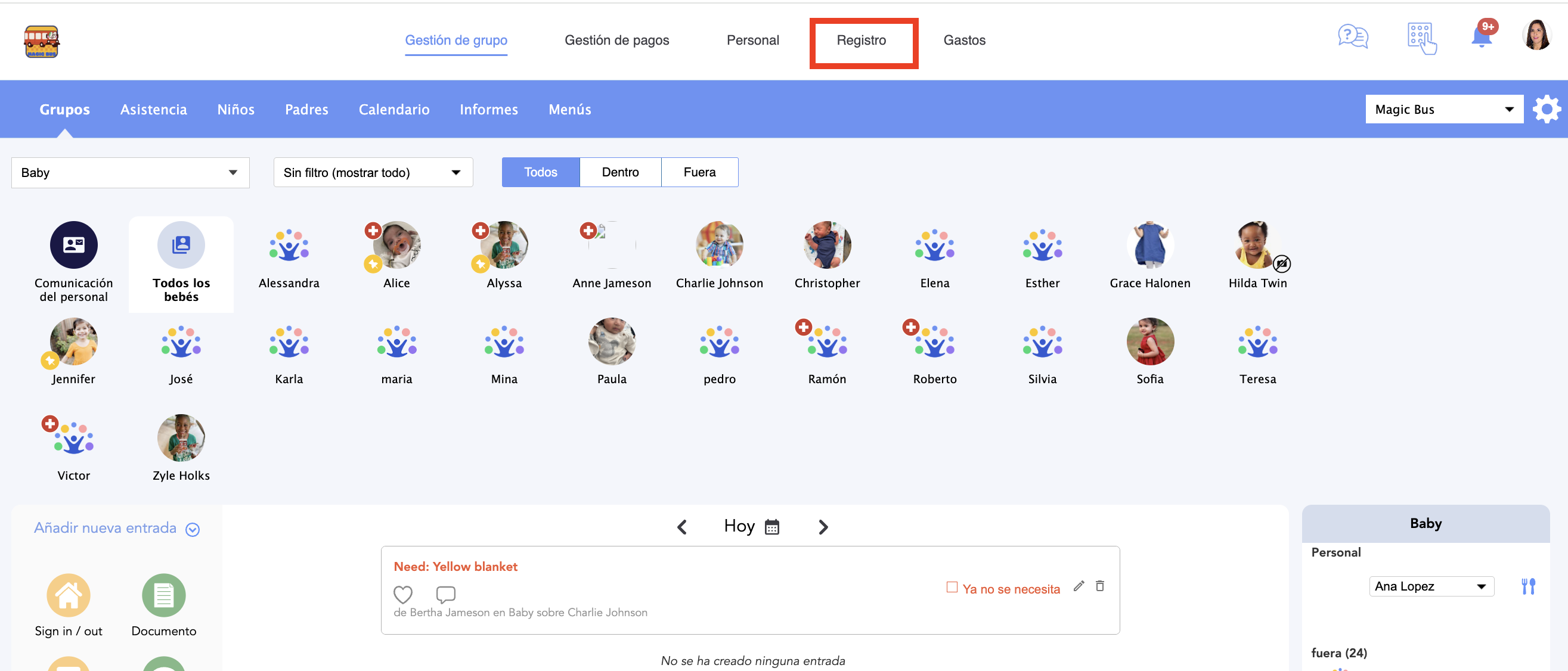
2. Ve a Registro :
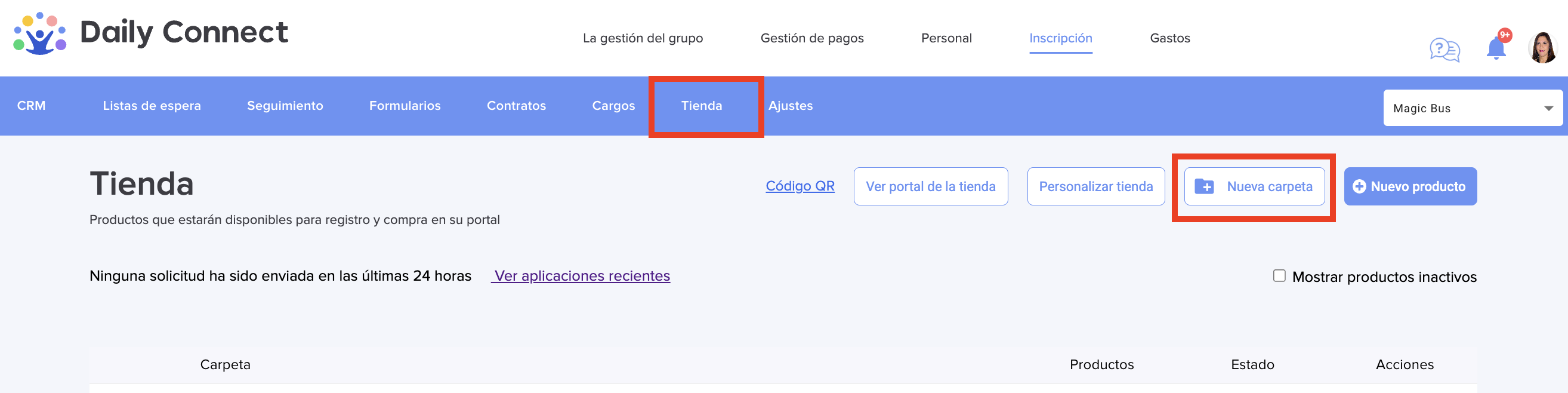
3. Haz clic en Tienda y en Nueva carpeta:
4. Introduce el nombre de la carpeta y también si quieres una breve descripción:
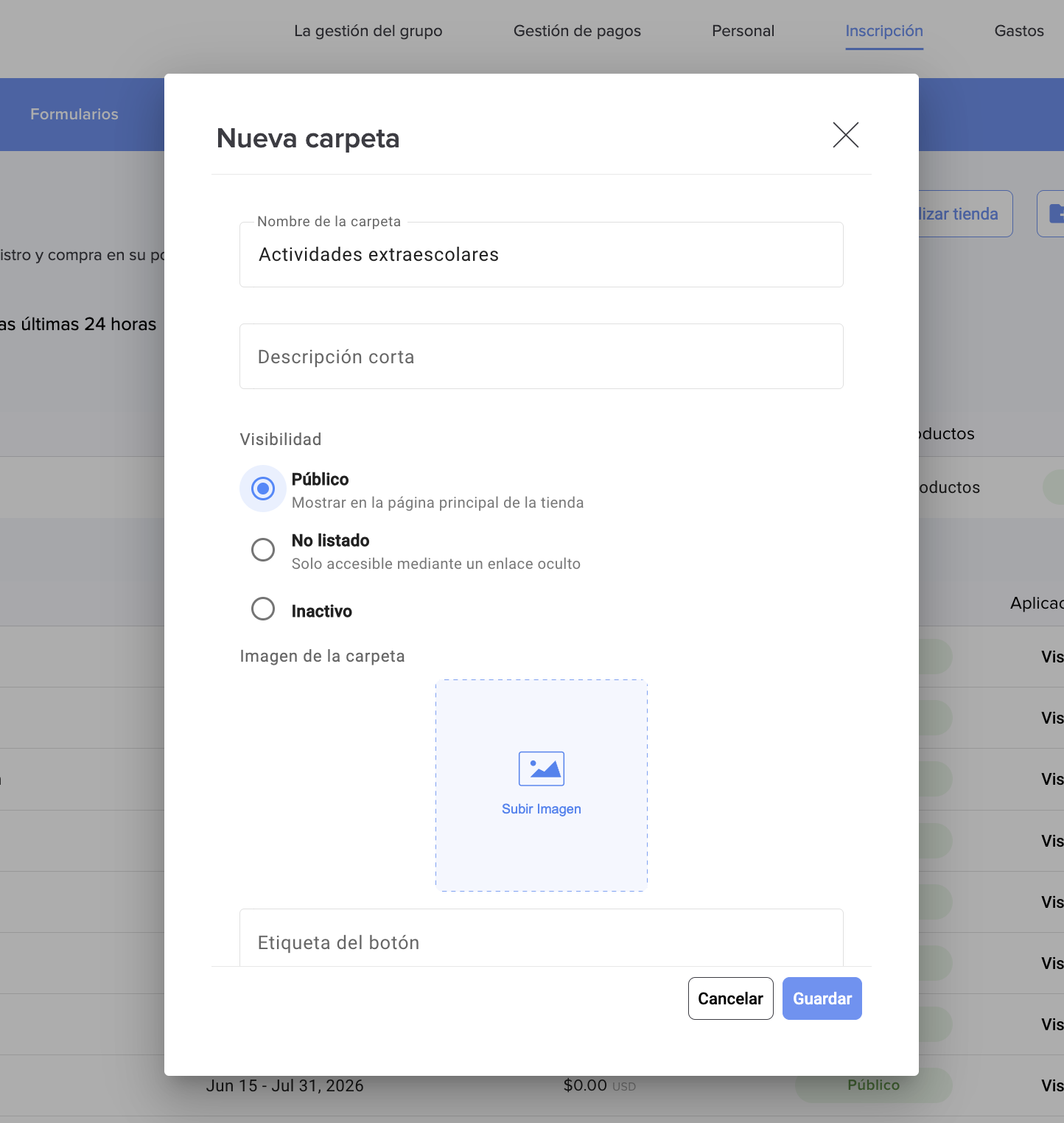
Elige un estado:
* Público: se muestra en la página principal de tu tienda.
* No listado: no se muestra en la tienda, pero cualquier persona que tenga el enlace de la carpeta puede abrirla. Esto es útil para programas que solo compartes con determinadas familias.
* Inactivo: oculto para todos.
Las carpetas nuevas empiezan como Inactivas, para que puedas configurarlas antes de publicarlas.
También puedes establecer una Etiqueta del botón para el botón de la carpeta en tu tienda, como "Inscribirse" o "Registrarse". Si la dejas vacía, se usará la etiqueta habitual de Registro de tu tienda.
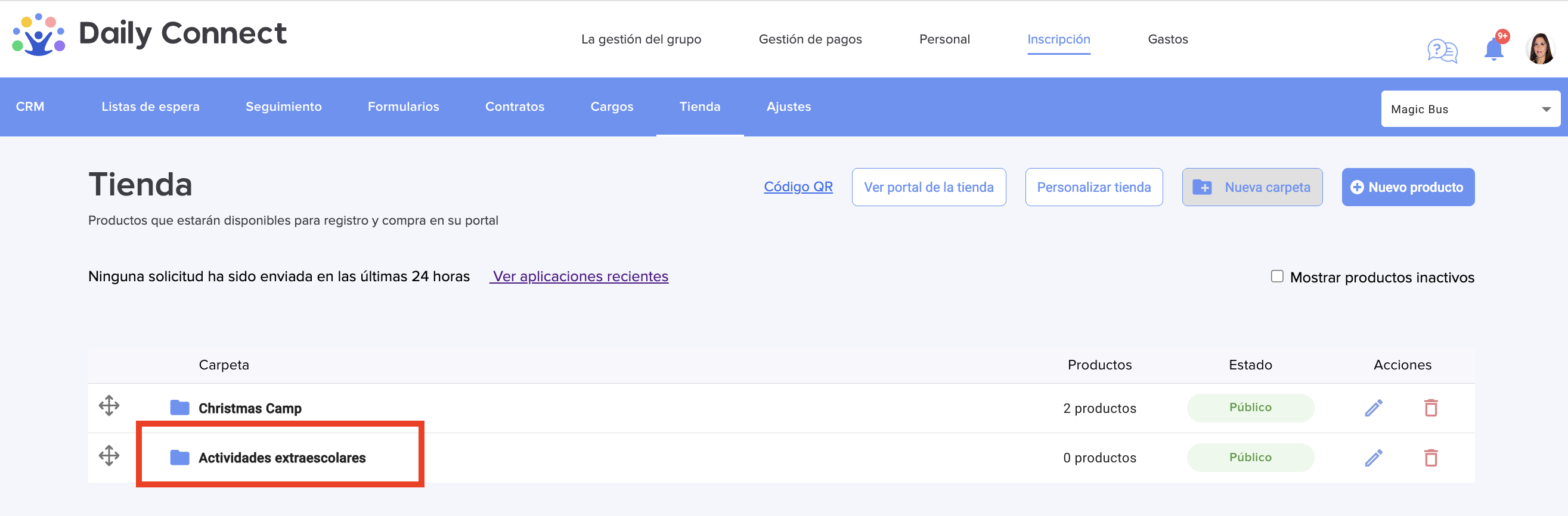
Haz clic en Guardar. Ahora podrás ver la nueva carpeta:
Añadir productos a una carpeta
Ahora que ya tienes la carpeta creada, puedes añadir tus productos a ella. Hay diferentes formas de hacerlo:
* Arrastra y suelta un producto sobre una carpeta en la lista de productos.
* Usa Mover a carpeta desde el menú del producto.
* O elige la carpeta en el menú desplegable Carpeta de los detalles del producto. Selecciona (sin carpeta) para mantenerlo en el nivel superior de la tienda.
Un producto movido a una carpeta se coloca al final de esa carpeta.
Puedes arrastrar las carpetas para reordenarlas, y arrastrar los productos para reordenarlos dentro de una carpeta.
Qué ven los padres
Una carpeta solo aparece cuando contiene al menos un producto que los padres puedan ver, así que nunca abrirán una carpeta vacía.
Las carpetas públicas aparecen en la página principal de tu tienda con su imagen y descripción.
Los productos dentro de una carpeta No listada o Inactiva no aparecen en la página principal de la tienda ni en el calendario.

Eliminar una carpeta
Eliminar una carpeta nunca elimina sus productos. Estos vuelven al nivel superior de tu tienda, después de tus otros productos.
¿Tienes más preguntas? Contáctanos en support@dailyconnect.com
¿Le fue útil este artículo?
¡Qué bueno!
Gracias por sus comentarios
¡Sentimos mucho no haber sido de ayuda!
Gracias por sus comentarios
Comentarios enviados
Agradecemos su iniciativa, e intentaremos corregir el artículo