... ...
Ir al contenido principal

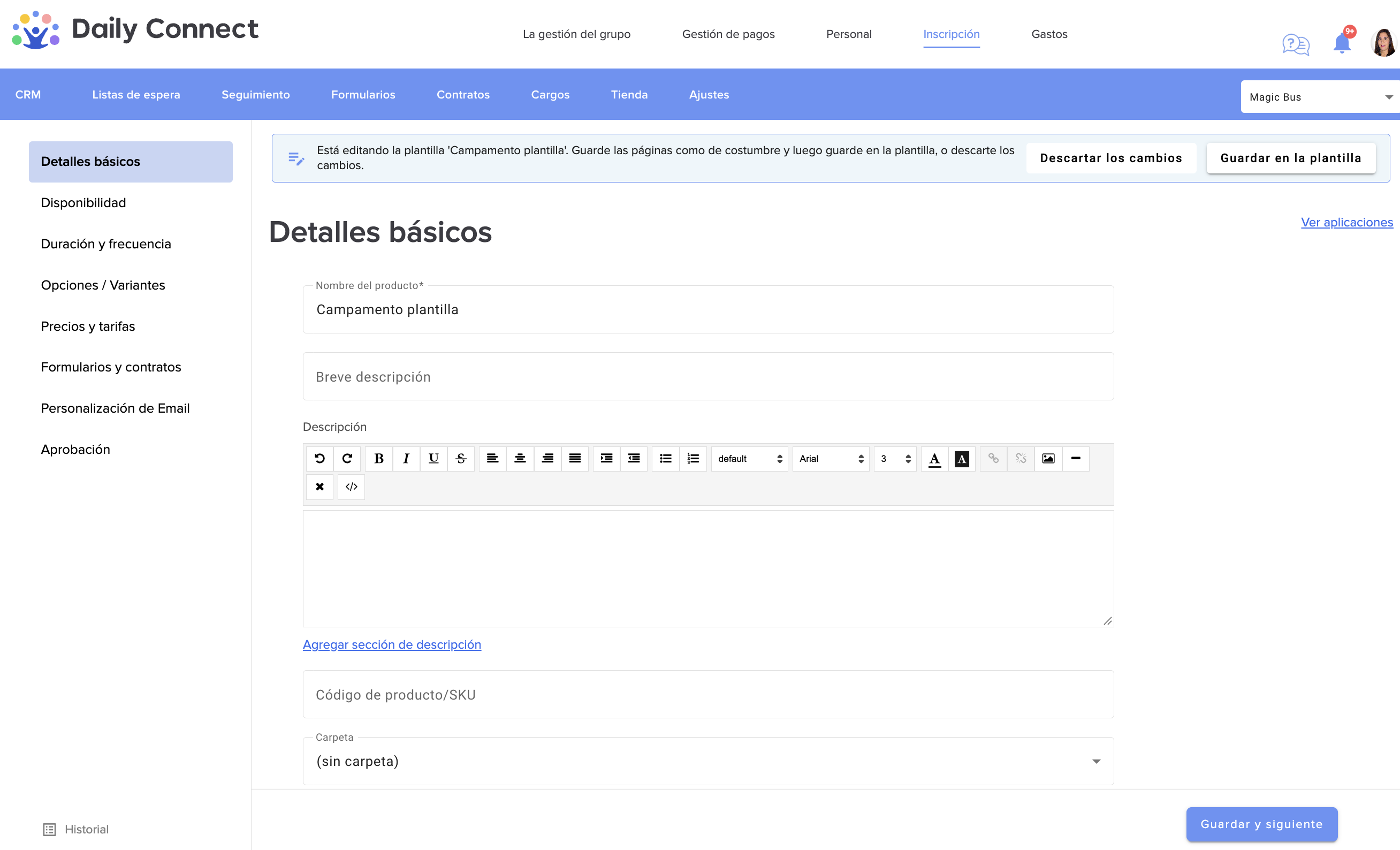
Cómo crear plantillas de productos

Modificado el Vie., 9 Oct. a las 8:51 A. M.

Si ofreces programas similares una y otra vez, como un campamento de verano semanal o una nueva sesión cada trimestre, las plantillas te evitan tener que configurar cada producto desde cero. Una plantilla conserva toda la configuración de un producto, incluidos los campos personalizados que hayas creado, para que puedas crear nuevos productos a partir de ella con un solo clic.


Qué incluye una plantilla


Todo lo que hayas configurado en el producto: nombre, descripciones, opciones de precio y horario, complementos y calendario de pagos, formularios y configuración de aprobaciones, tarifas y correos electrónicos personalizados, imagen y campos personalizados, incluidos sus valores predeterminados.


No incluye el estado del producto, las sesiones disponibles ni la carpeta. Estos elementos se configuran en cada producto nuevo.


Guardar un producto como plantilla


Puedes guardar como plantilla los productos que ya hayas creado en tu tienda. Aprende cómo hacerlo:


1. Entra en tu cuenta de administrador.


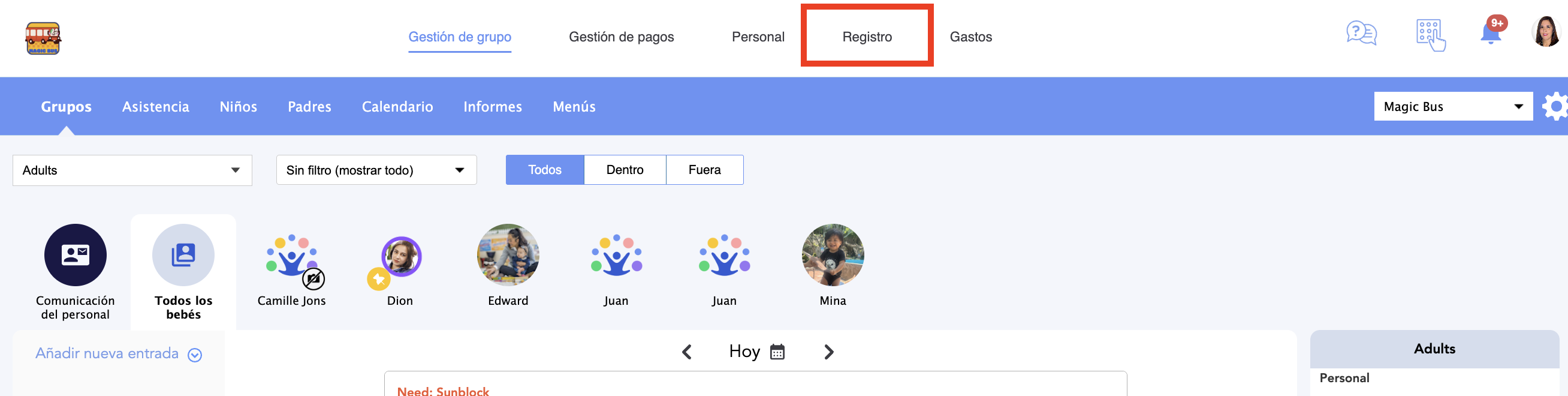
2. Ve a la sección de Registro:


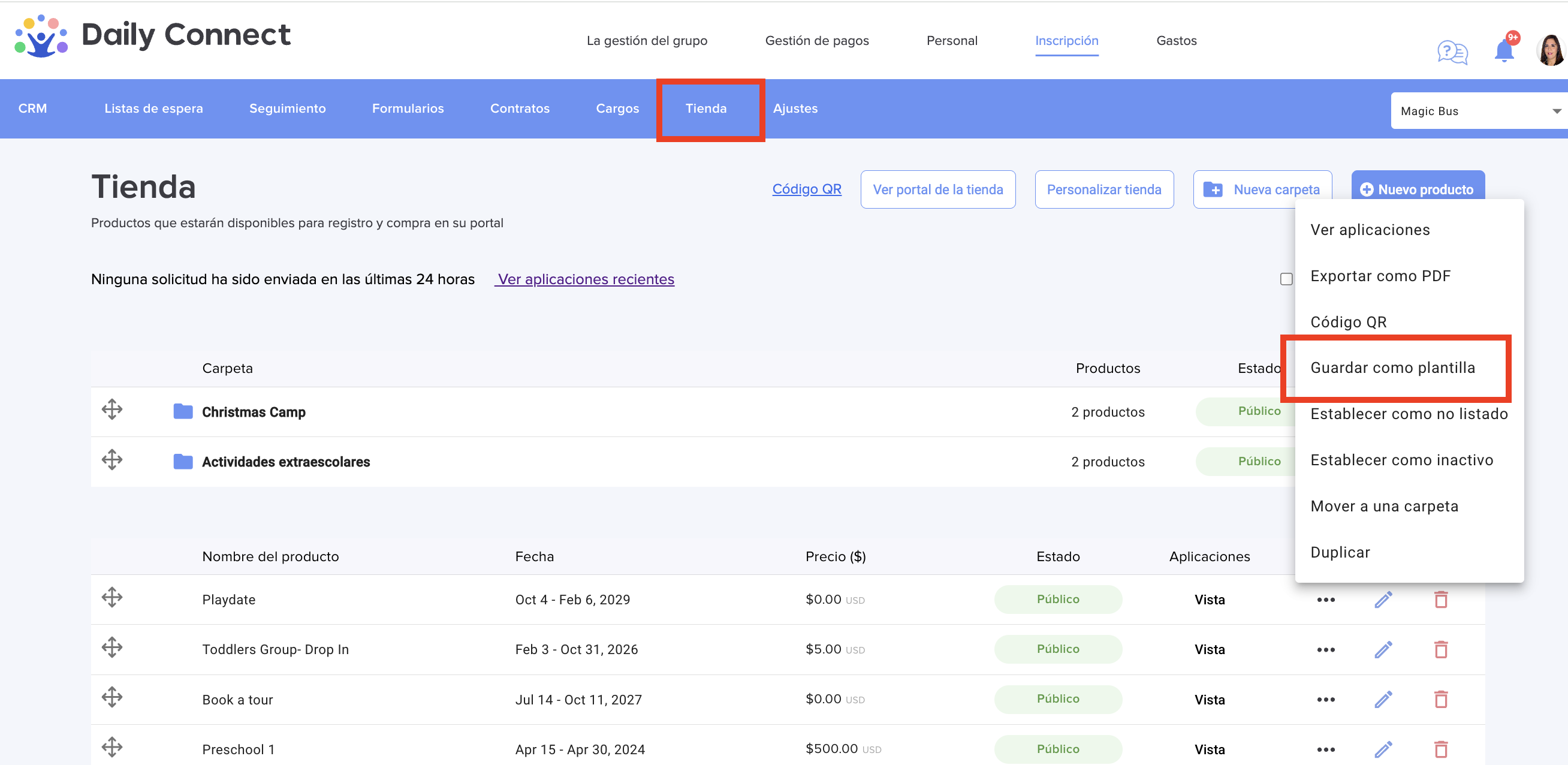
3. Ve a Tienda y en el producto elegido haz clic en Guardar como plantilla:


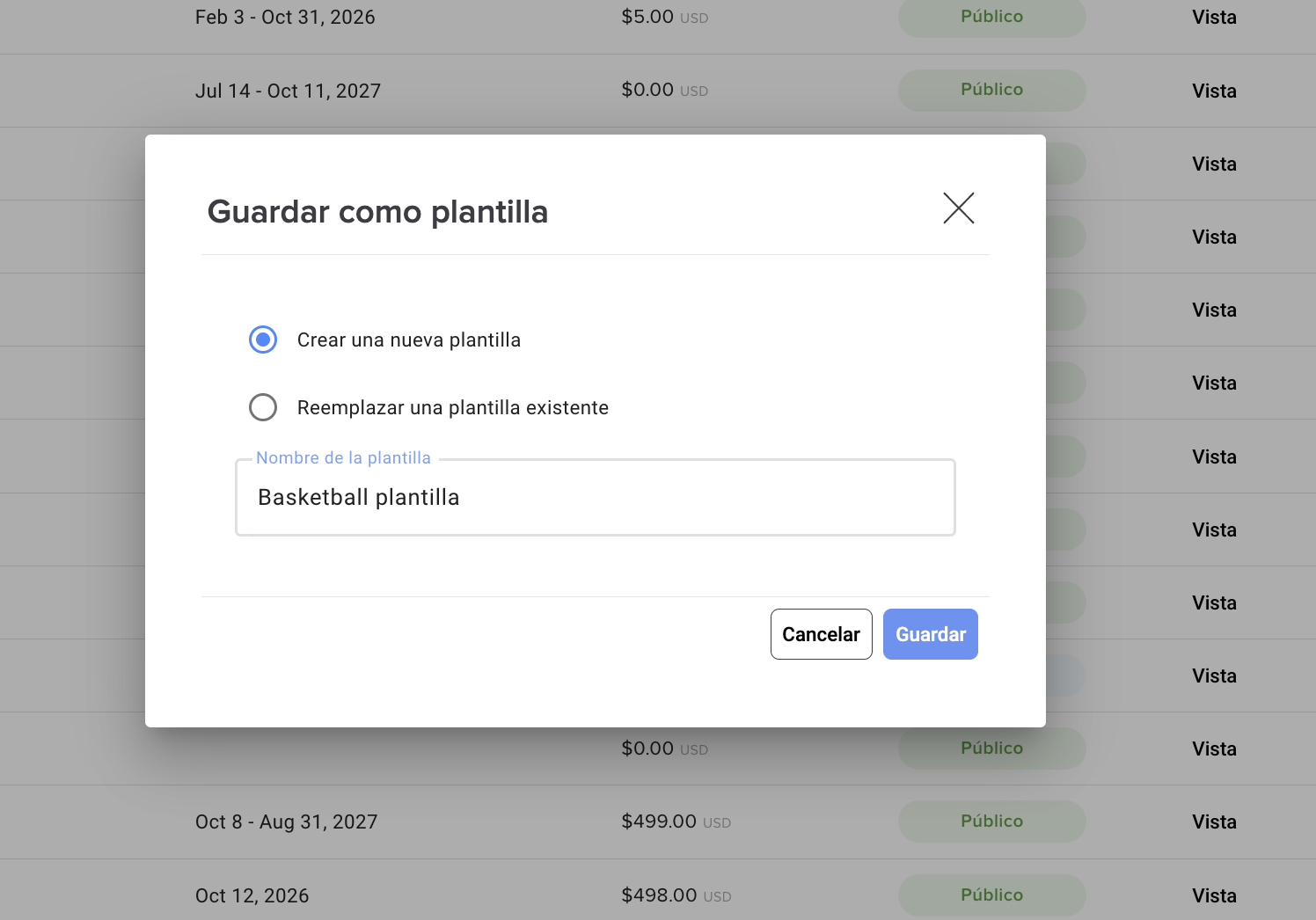
4. Elige una de estas opciones:


- Crear una nueva plantilla y asignarle un nombre.

- Reemplazar una plantilla existente para actualizarla con la configuración actual de este producto. La plantilla conservará su nombre.


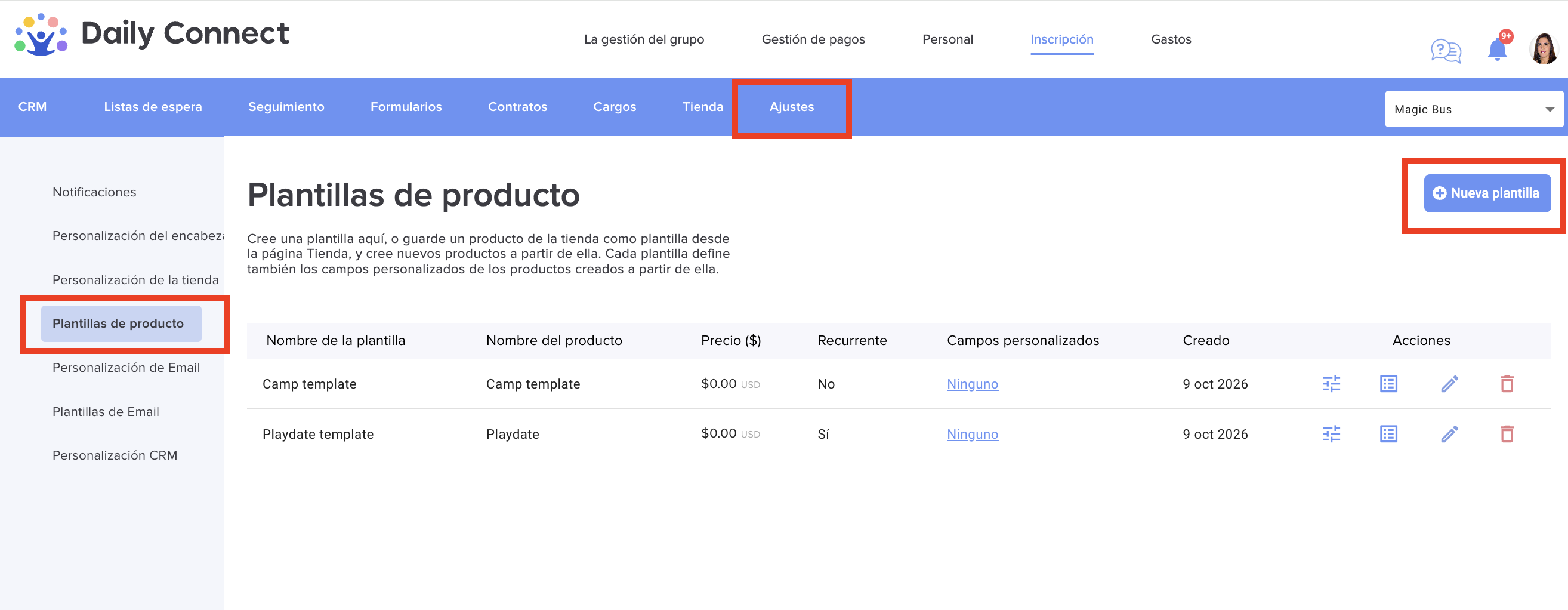
Crea una plantilla desde cero


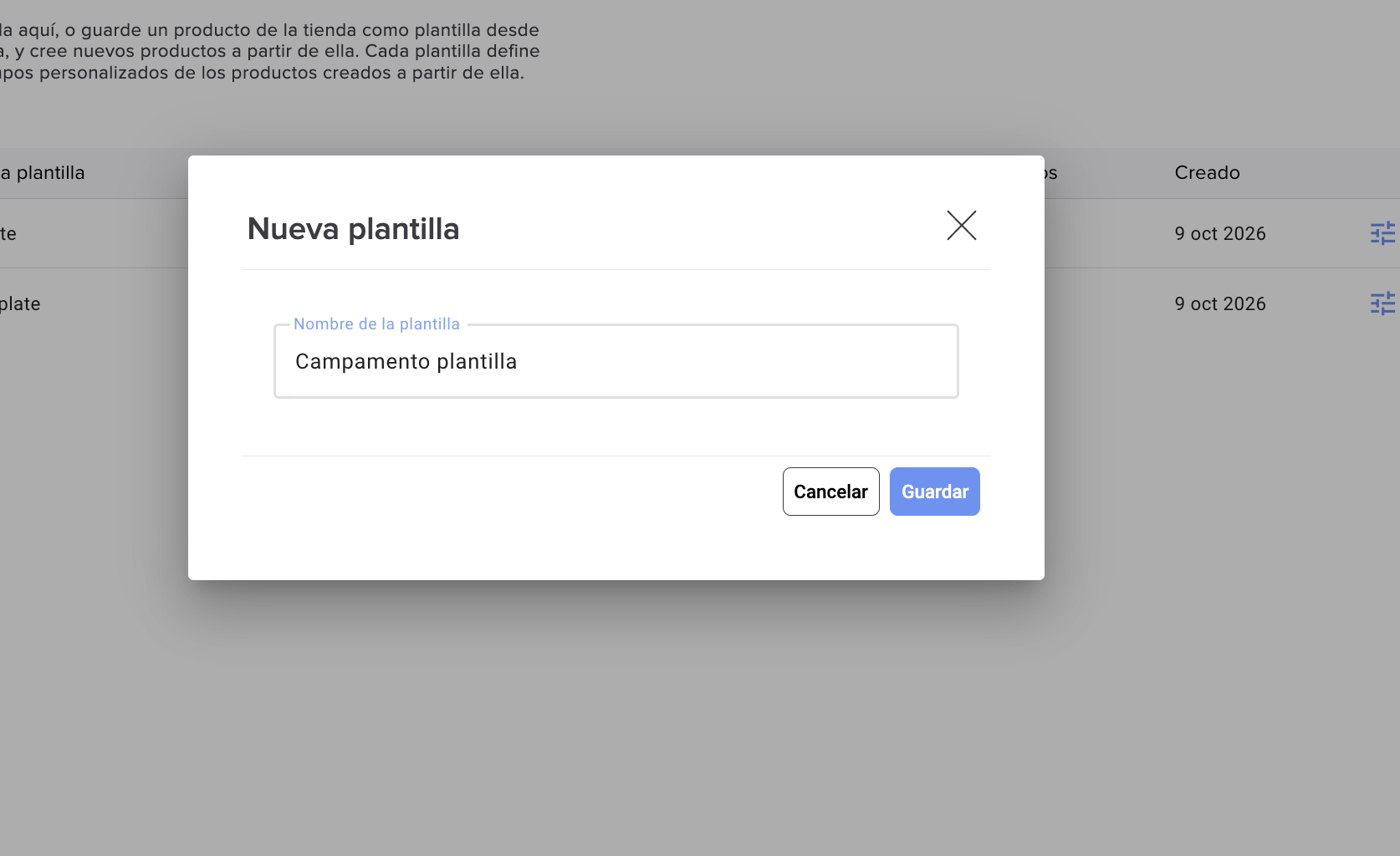
1. Ve a Registro > Tienda > Plantillas de producto y haz clic en Nueva plantilla:


2. Pon un nombre a la plantilla y configura el producto como consideres:

Crear un producto desde una plantilla

1. Haz clic en Nuevo producto en la sección de Tienda
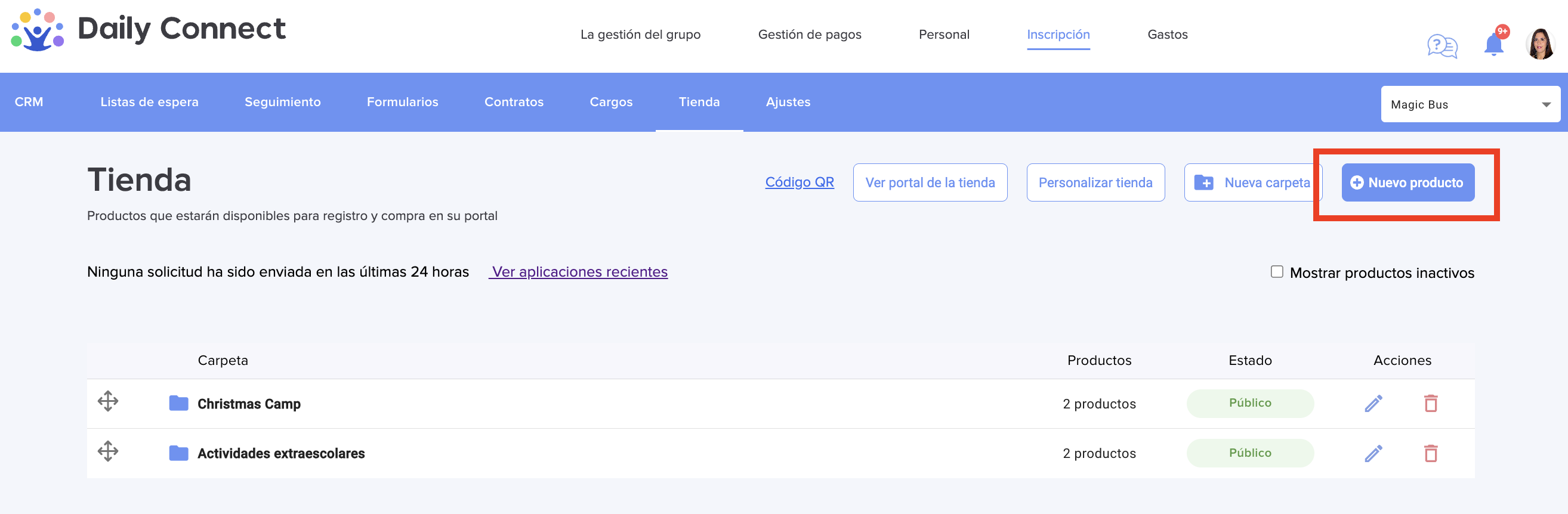


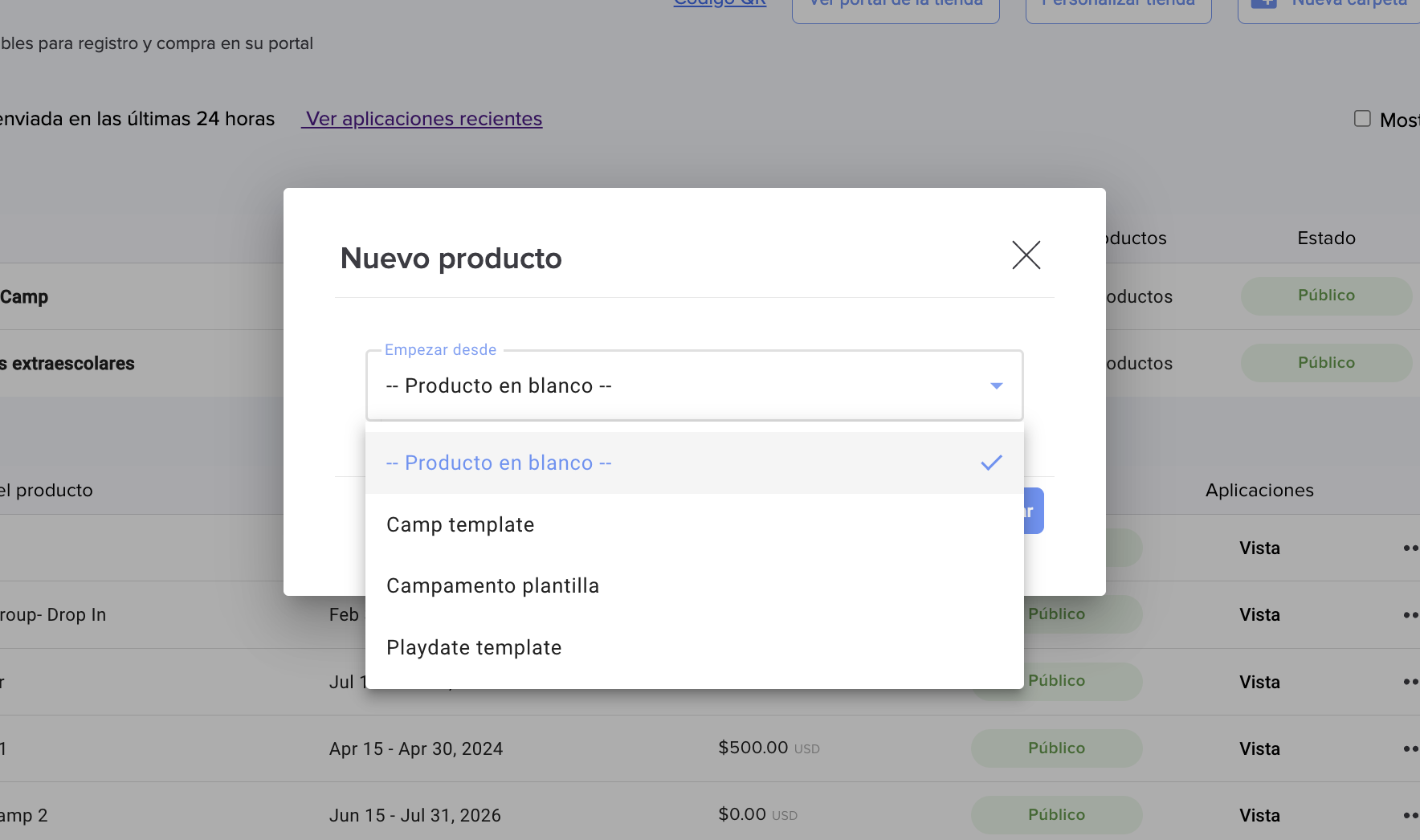
2. Si tienes alguna plantilla creada, el sistema te permitirá usarla:


Si has elegido una plantilla puedes revisar todos los detalles cuando quieras:
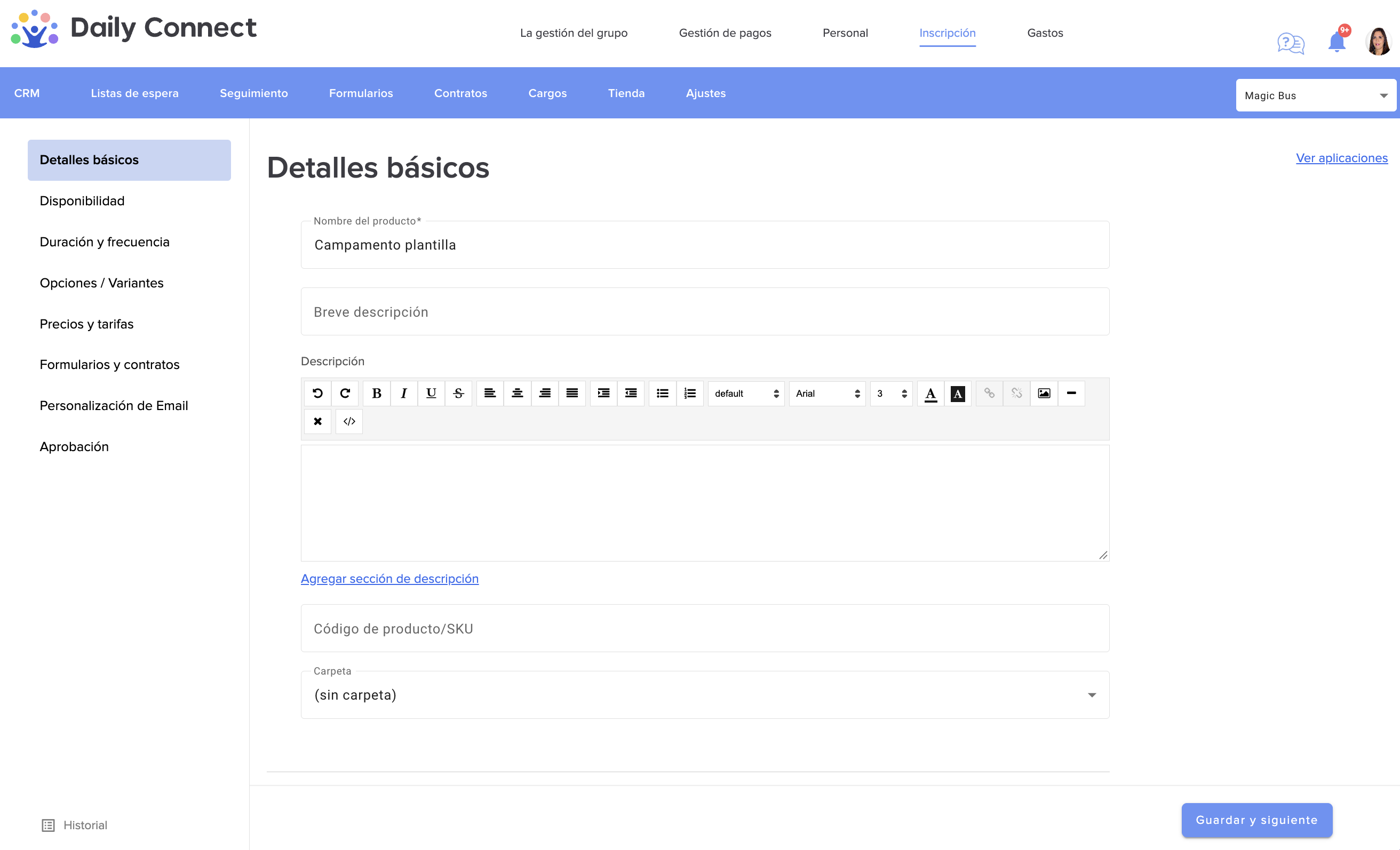


Los productos nuevos creados a partir de una plantilla empiezan como Inactivos, para que puedas revisar las fechas y los detalles antes de que las familias los vean. Si estás dentro de una carpeta, el producto se añade a esa carpeta.


¿Tienes preguntas? Contacta con nosotros en support@dailyconnect.com


¿Le fue útil este artículo?

¡Qué bueno!

Gracias por sus comentarios

¡Sentimos mucho no haber sido de ayuda!

Gracias por sus comentarios

¡Díganos cómo podemos mejorar este artículo!

Seleccione al menos una de las razones
La verificación de CAPTCHA es obligatoria.

Comentarios enviados

Agradecemos su iniciativa, e intentaremos corregir el artículo