... ...
Ir al contenido principal

Cómo personalizar los campos de tu CRM

Modificado el Mié., 9 Sep. a las 1:39 A. M.

Esta función te permite personalizar los campos que gestionas en tu CRM y adaptar la vista de tu CRM para que se ajuste a tu flujo de trabajo.


1. Entra en tu cuenta de administrador en la web de Daily Connect.


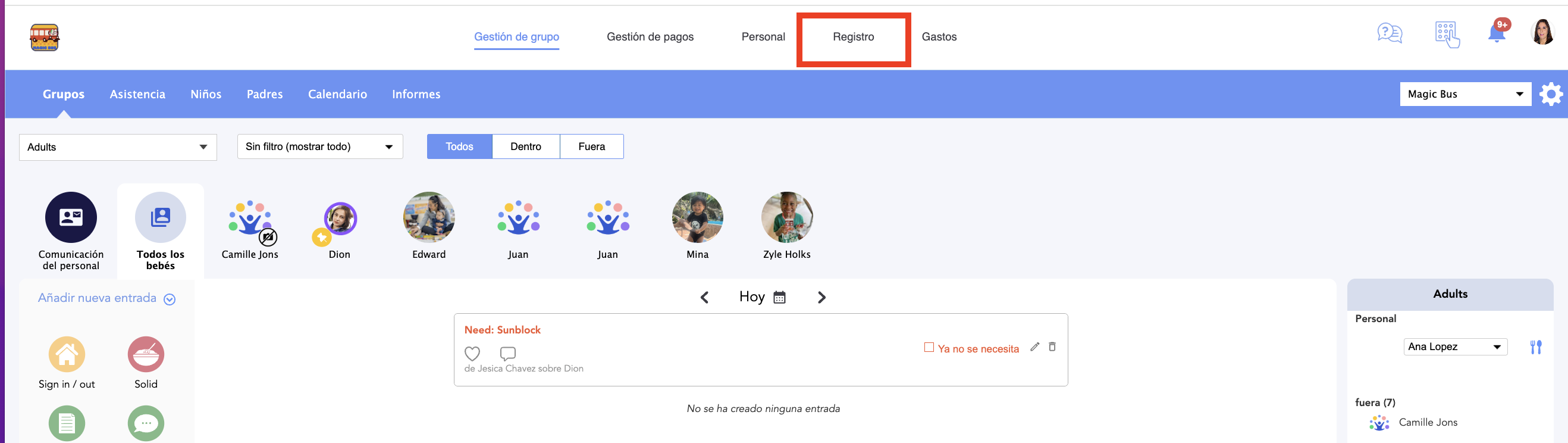
2. Ve a Registro:


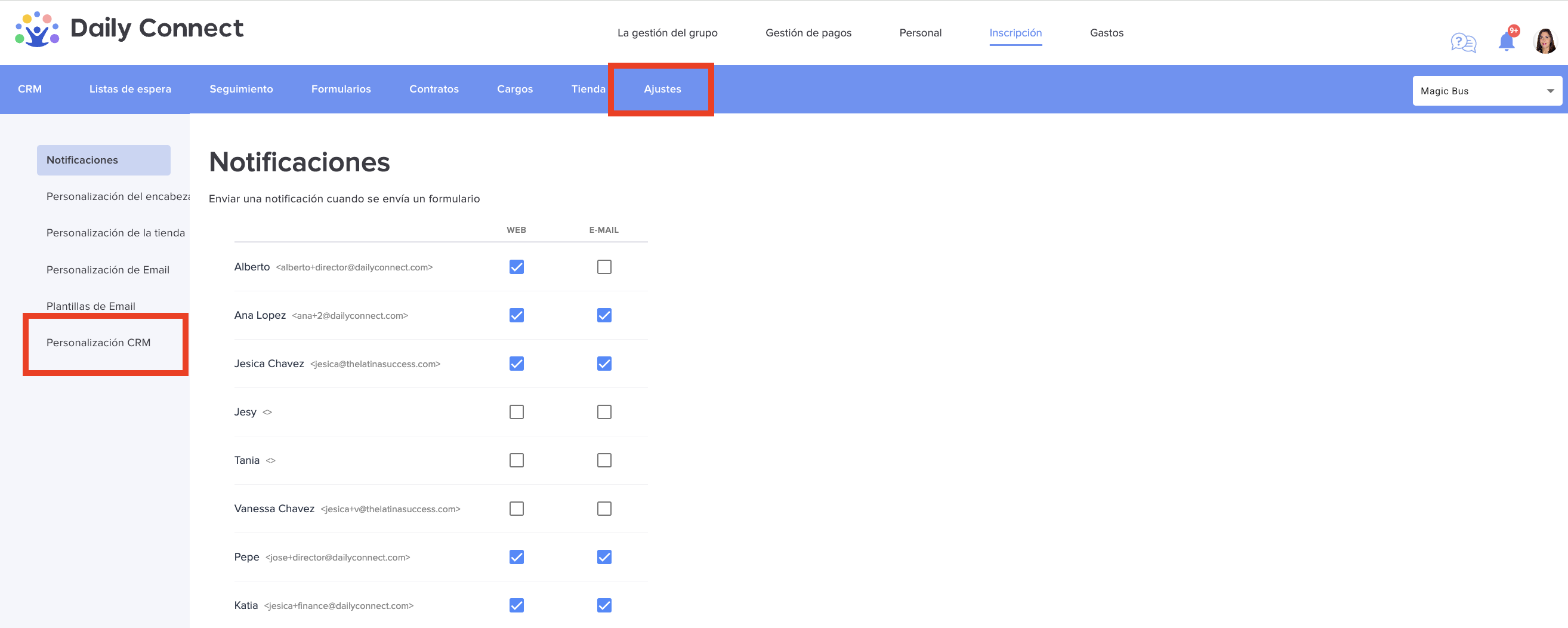
3. Ve a Ajustes > Personalización CRM:


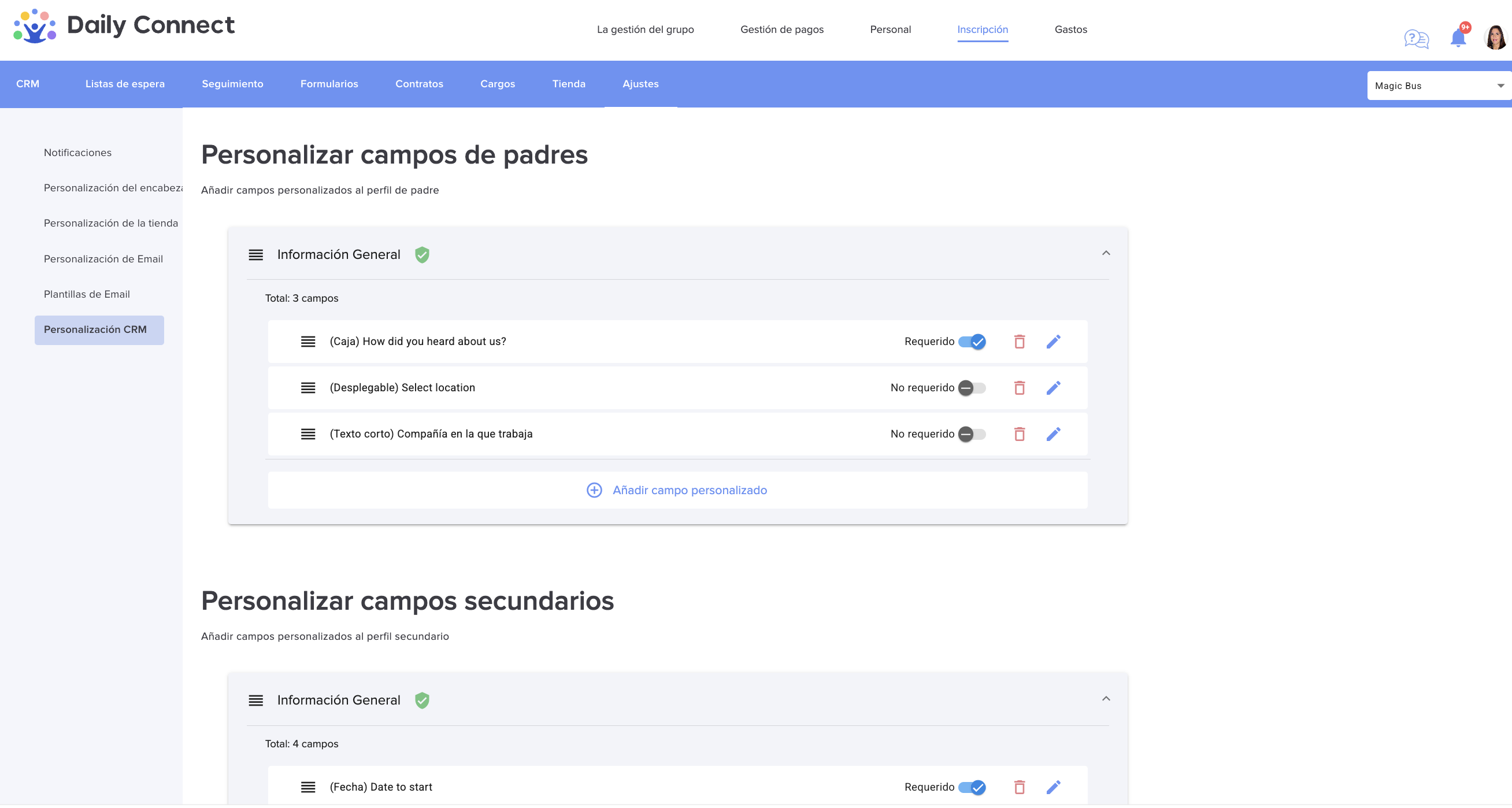
4. Elige los campos que deseas personalizar:


Decide qué campos adicionales son importantes para tu flujo de trabajo.

  • Ejemplo: añade un campo para “¿Cómo supiste de nosotros?”
  • Puedes configurar opciones como:
    • Facebook
    • Anuncio
    • Marca


5. Crea nuevos campos personalizados si lo deseas:
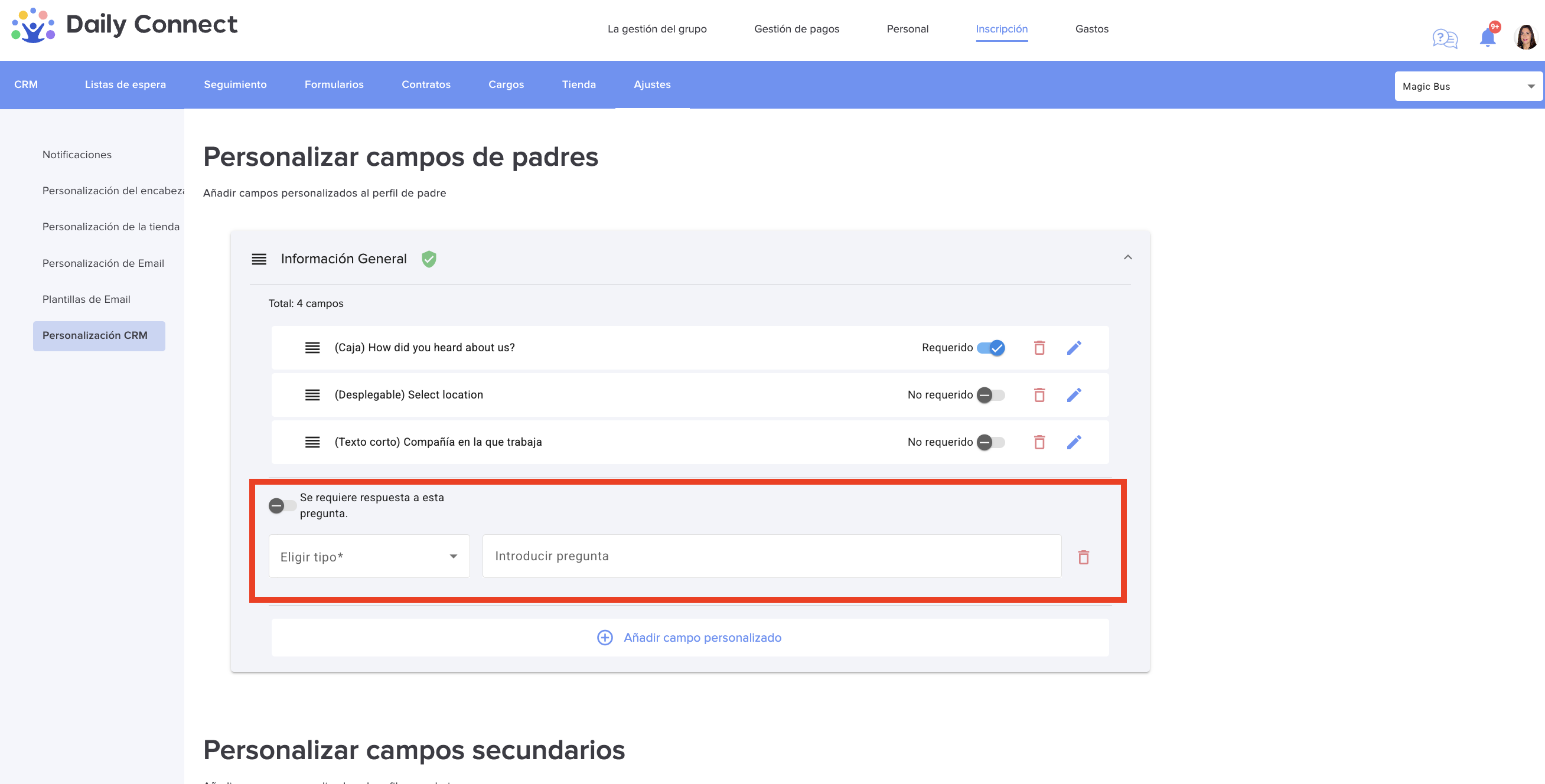


También puedes crear campos personalizados para recopilar información específica.

  • Utiliza esta sección para crear las preguntas que quieras realizar.
  • Ejemplo: crea un campo como “Día de inicio” u otros datos relacionados con el niño.


En el CRM, elige qué campos son más importantes para mostrar.

  • Personaliza lo que aparece para que tu CRM se adapte a tus necesidades y prioridades.
  • Esto ayuda a mantener visible de un vistazo la información más útil.


Si tienes alguna pregunta, ponte en contacto con el equipo de soporte. Puedes escribirnos a support@dailyconnect.com o utilizar la función de chat.

¿Le fue útil este artículo?

¡Qué bueno!

Gracias por sus comentarios

¡Sentimos mucho no haber sido de ayuda!

Gracias por sus comentarios

¡Díganos cómo podemos mejorar este artículo!

Seleccione al menos una de las razones
La verificación de CAPTCHA es obligatoria.

Comentarios enviados

Agradecemos su iniciativa, e intentaremos corregir el artículo