Las observaciones permiten a los maestros documentar y evaluar el desarrollo de cada niño en relación con el marco de aprendizaje de su centro. Cada observación se guarda en el perfil del niño, y tú decides cuándo pueden verla las familias: puedes compartirla con los padres de inmediato o mantenerla privada e incluirla más adelante en un Informe de observaciones. Muchos centros comparten estos informes al final de cada trimestre (o con otra periodicidad establecida) para ofrecer a las familias una visión clara de la evolución de sus hijos a lo largo del tiempo.
Crear una observación en la aplicación web
1. Inicie sesión en su cuenta de maestro.
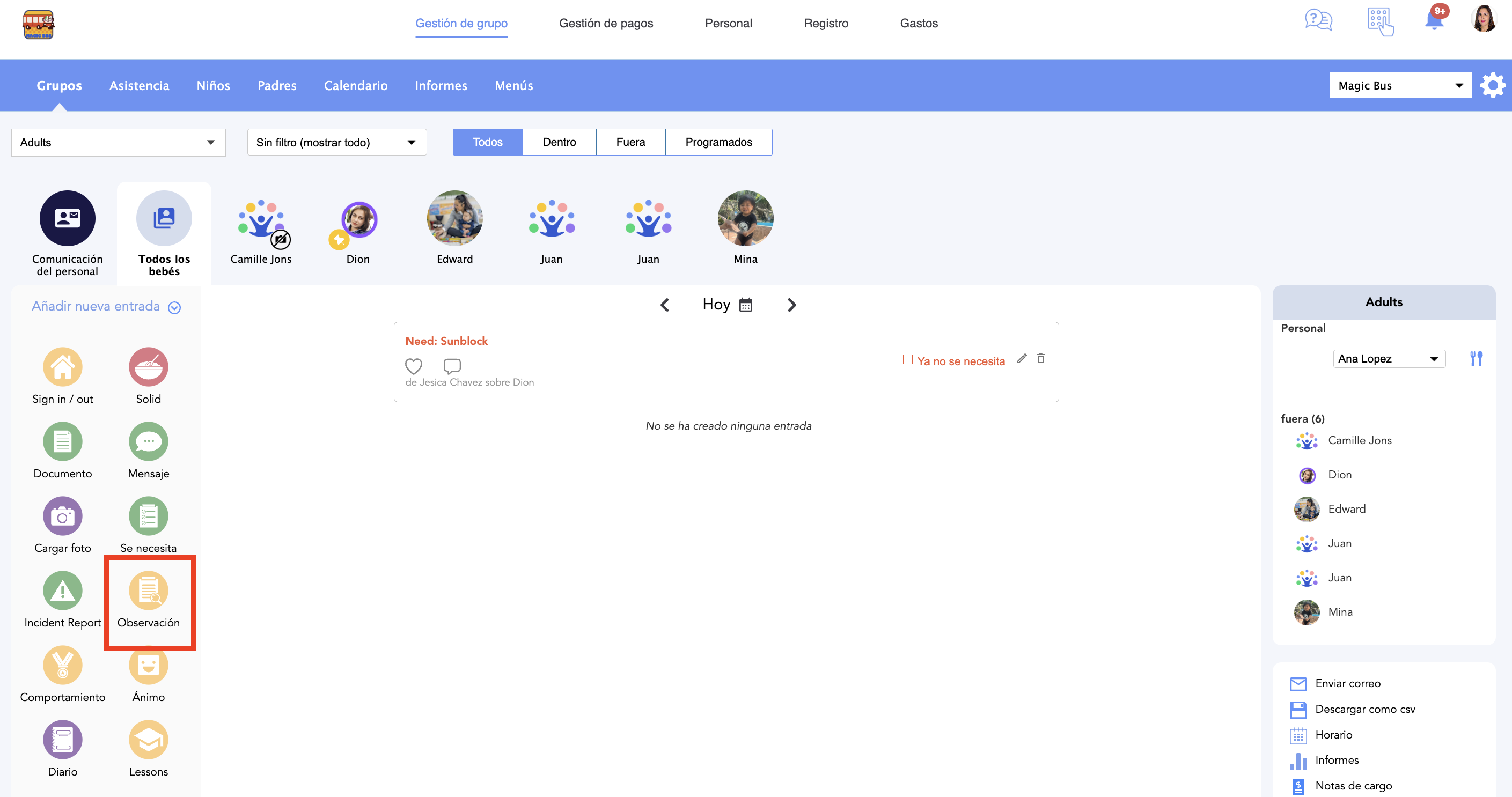
2. Haga clic en el icono de Observación:
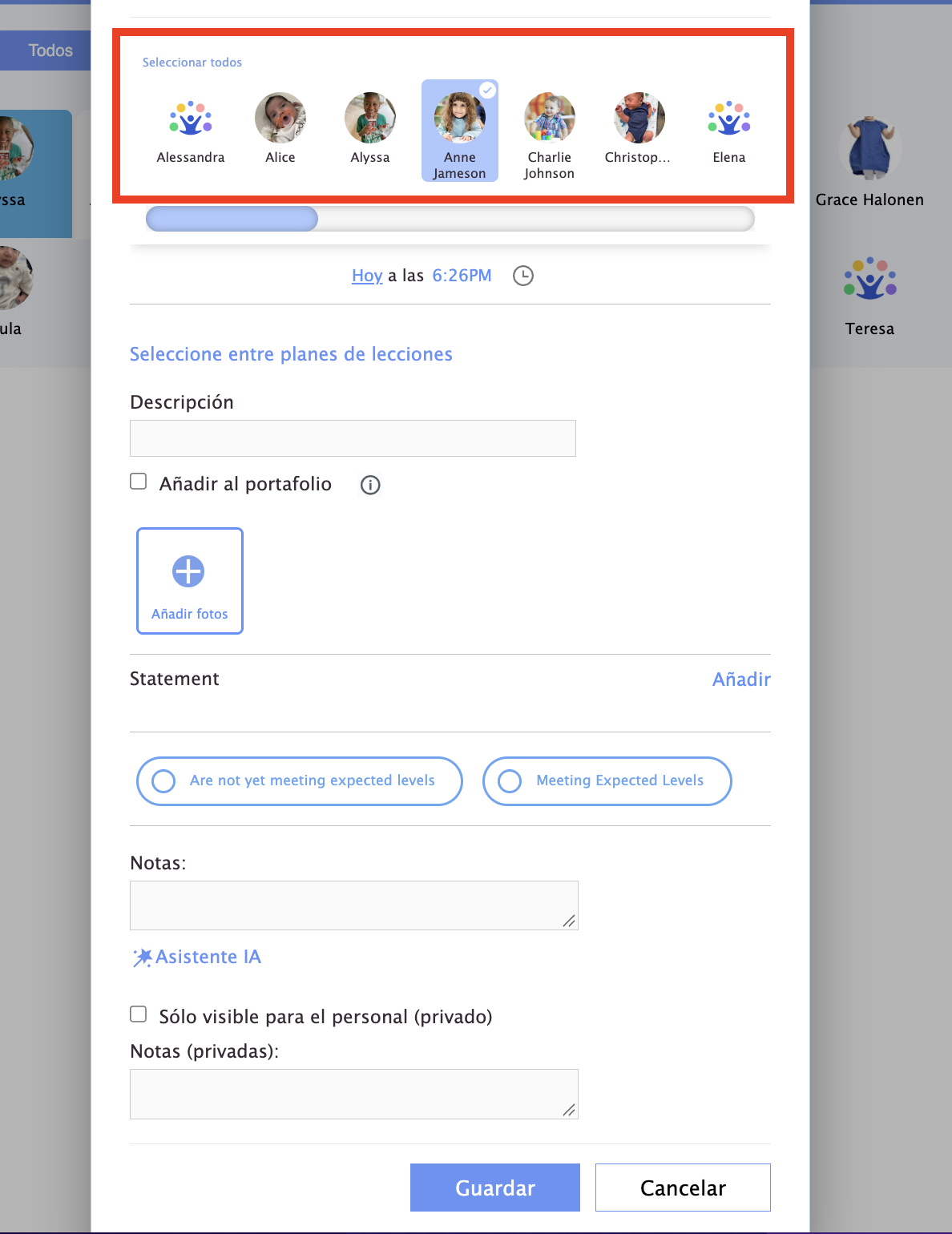
3. Selecciona el niño o niños sobre los que quieres hacer la observación:
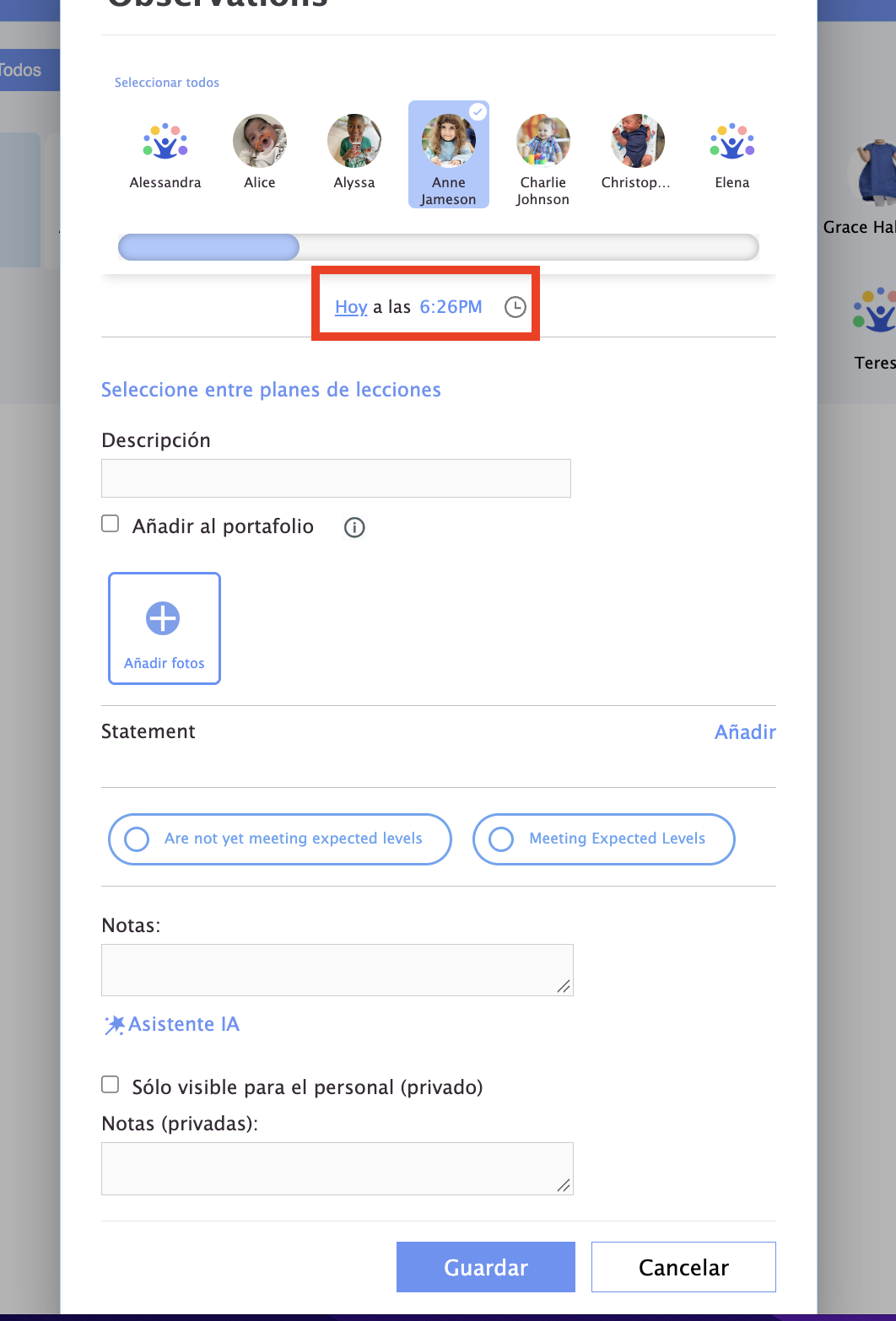
4. Selecciona la fecha y la hora de la observación:
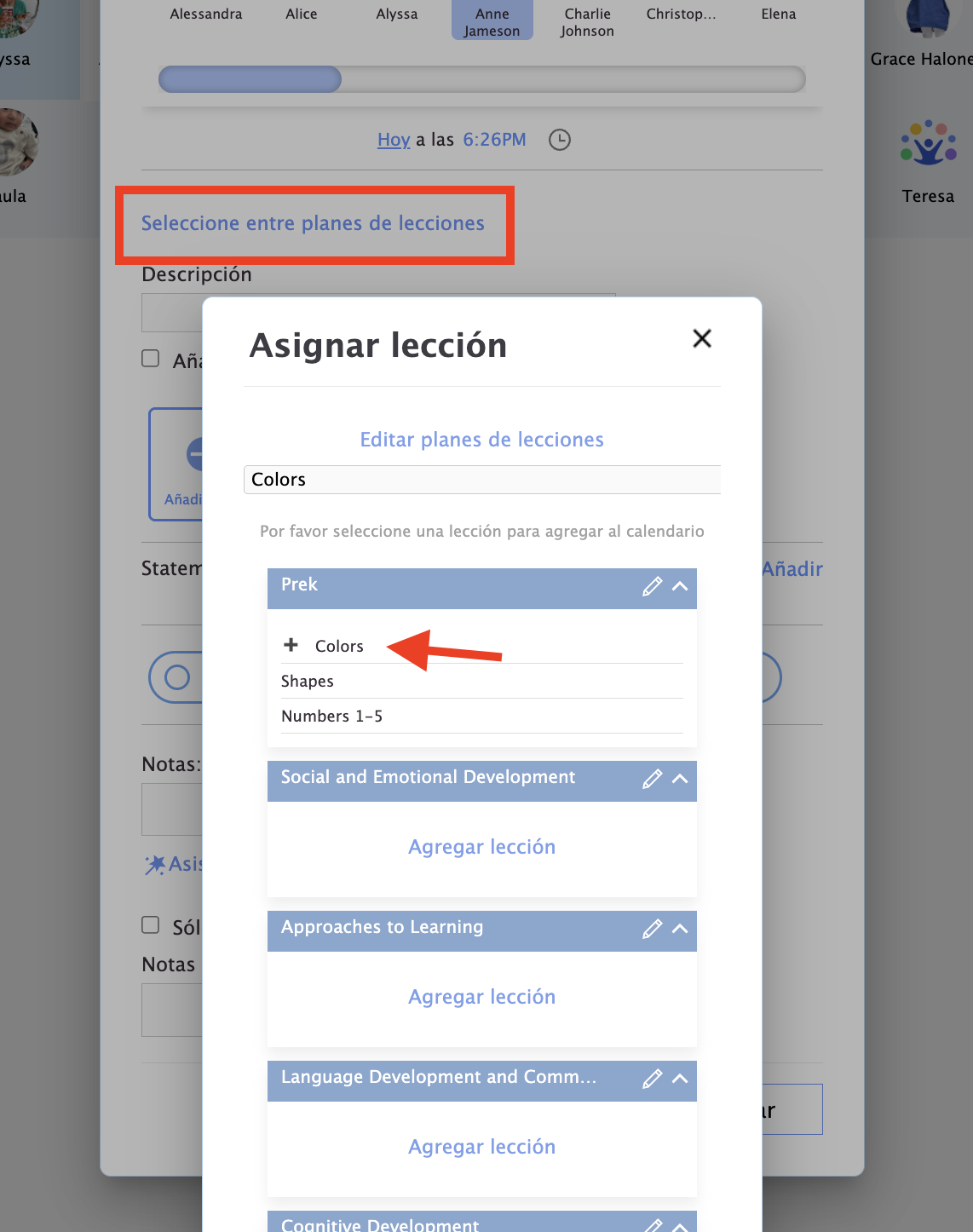
5. Escribe una descripción de lo que has observado:
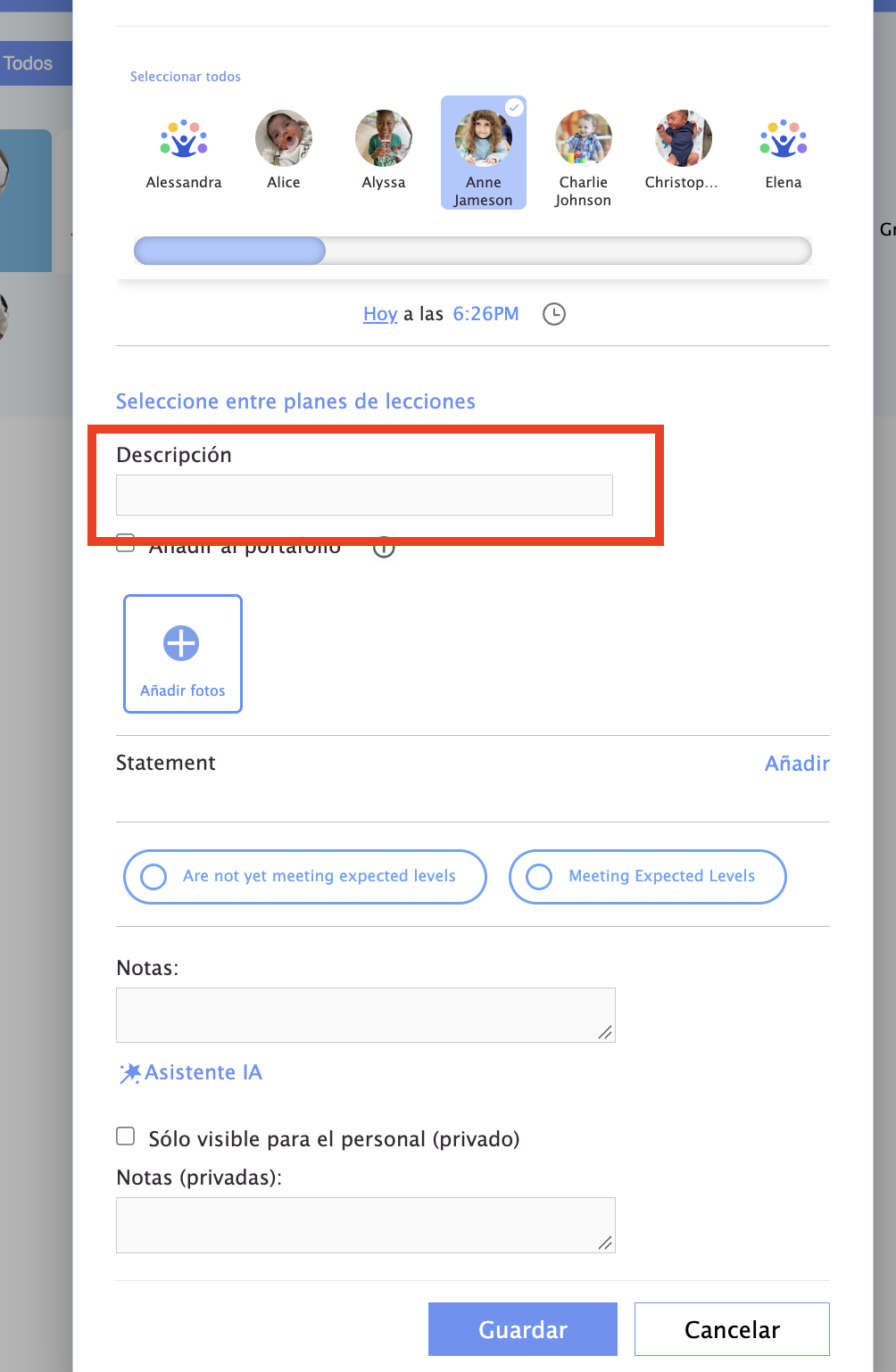
Consejo: si seleccionas una lección de los planes de lecciones de Daily Connect, la descripción se rellenará automáticamente con la información de esa lección.
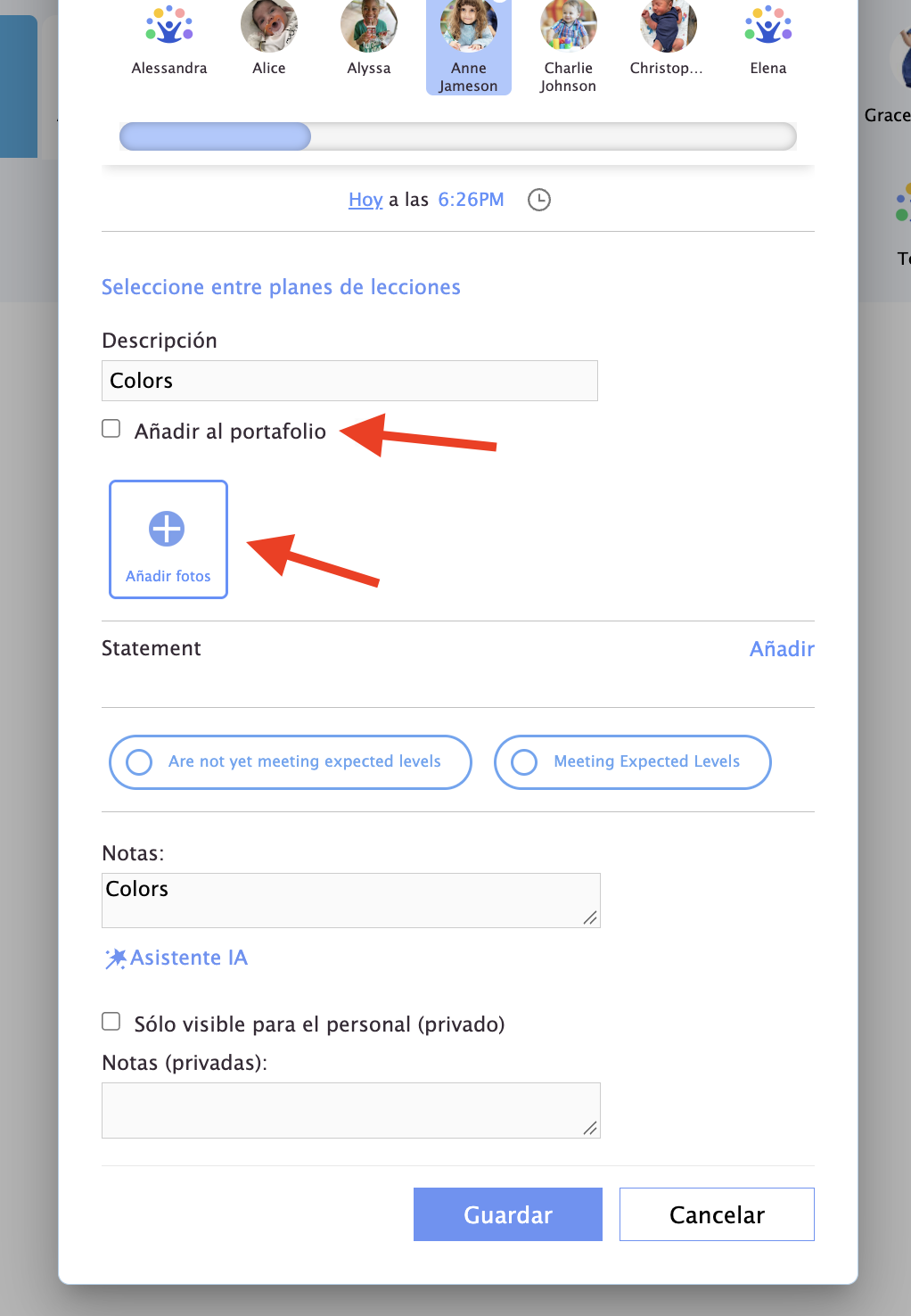
6. (Opcional) Puedes agregar la observación al portfolio del niño y agregar fotos:
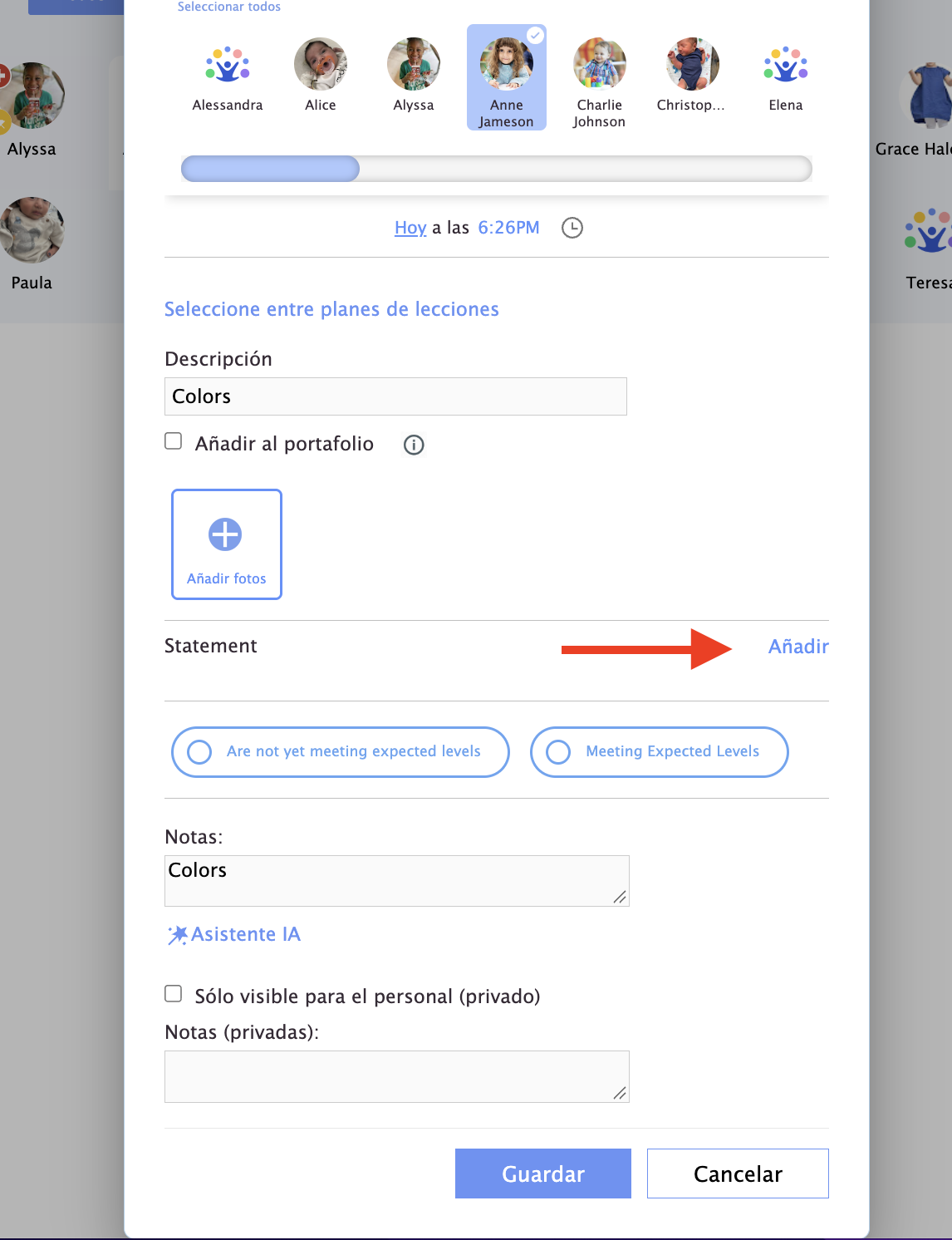
7. Haz clic en Añadir para agregar las áreas y temas que correspondan a esta observación:
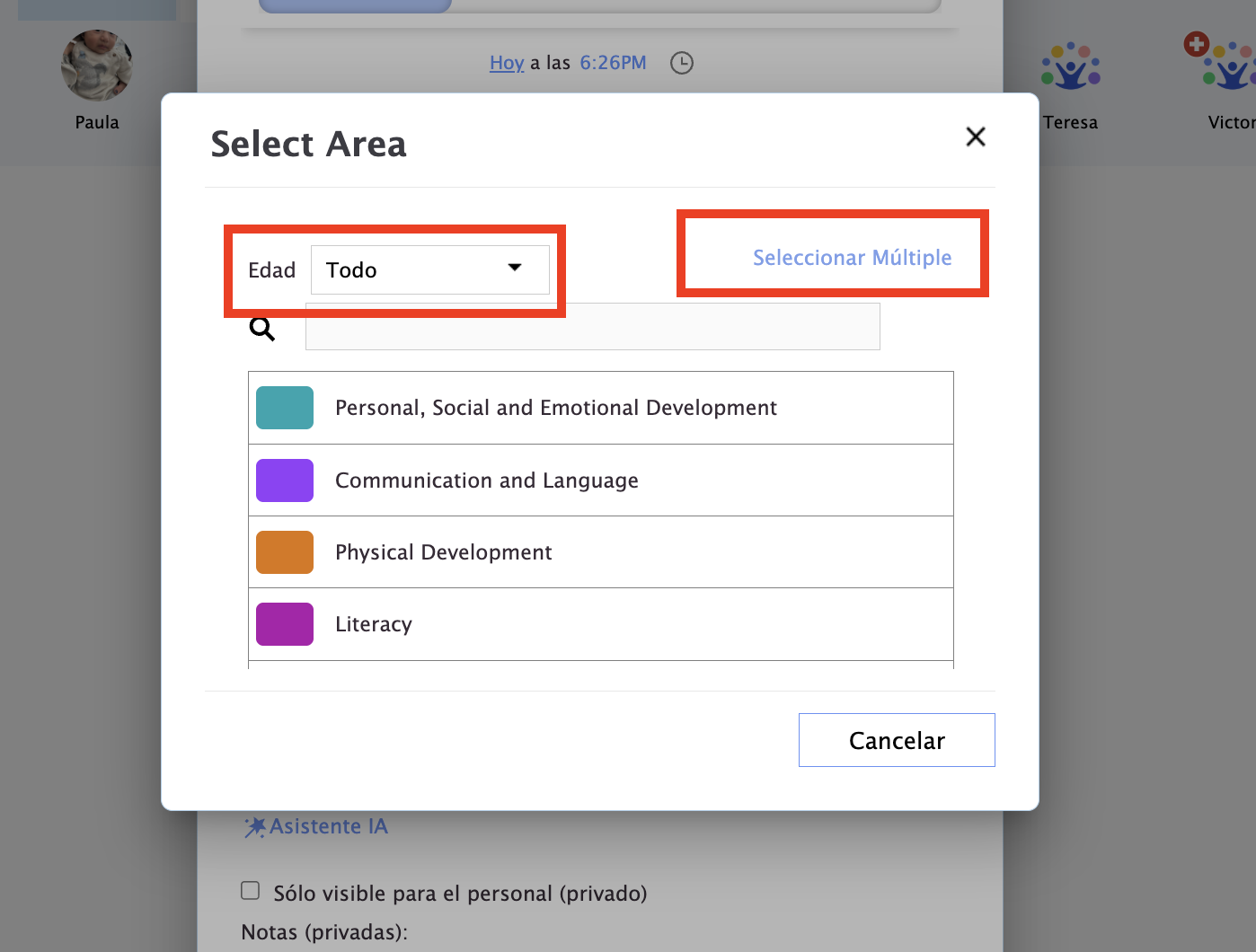
8. Selecciona el área. Primero, elige el rango de edad. Si deseas seleccionar más de un área, haz clic en Seleccionar múltiple.
9. Cuando hayas terminado la selección, haz clic en Hecho:
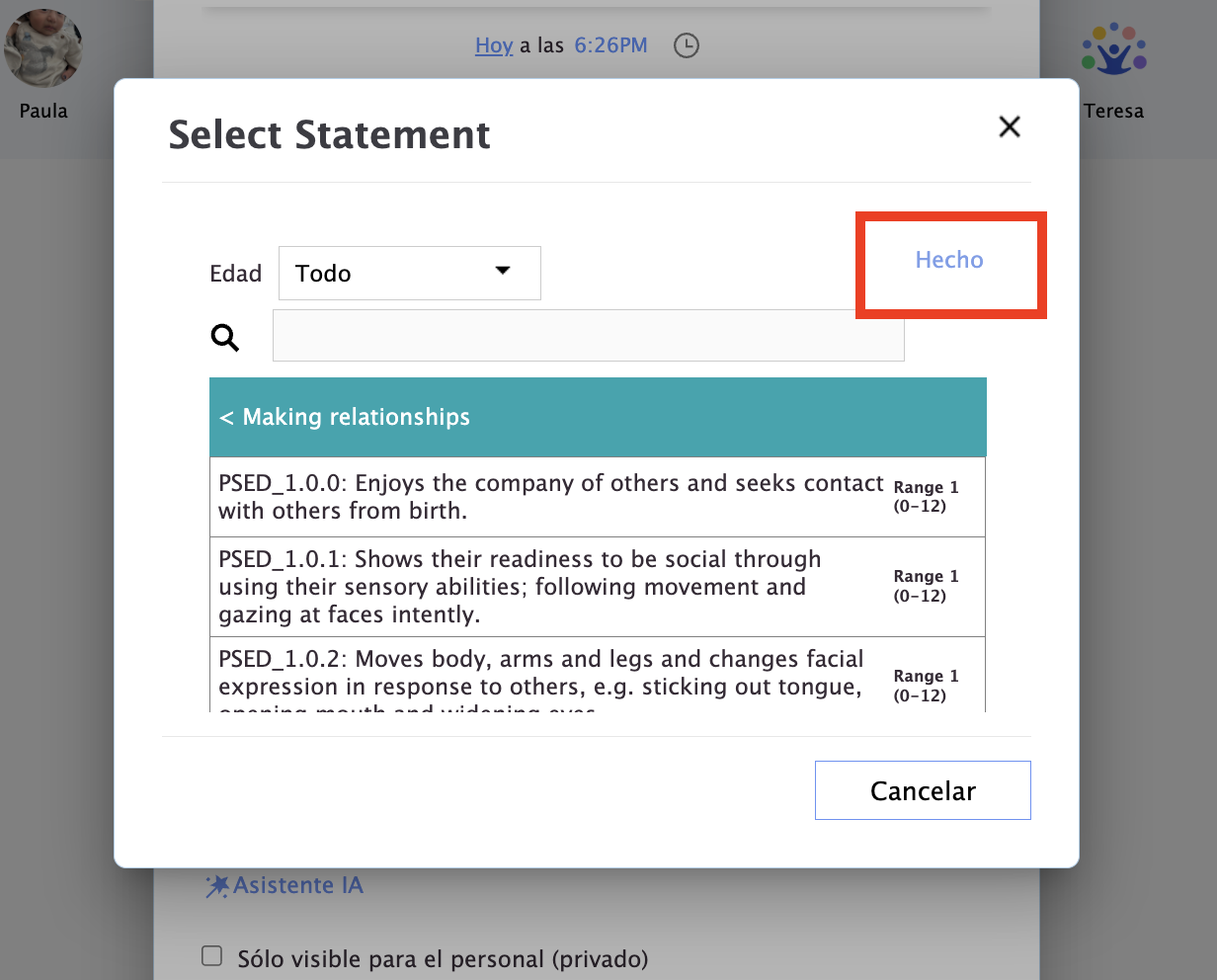
10. (Opcional) Si su centro lo requiere, complete la evaluación de esta observación.
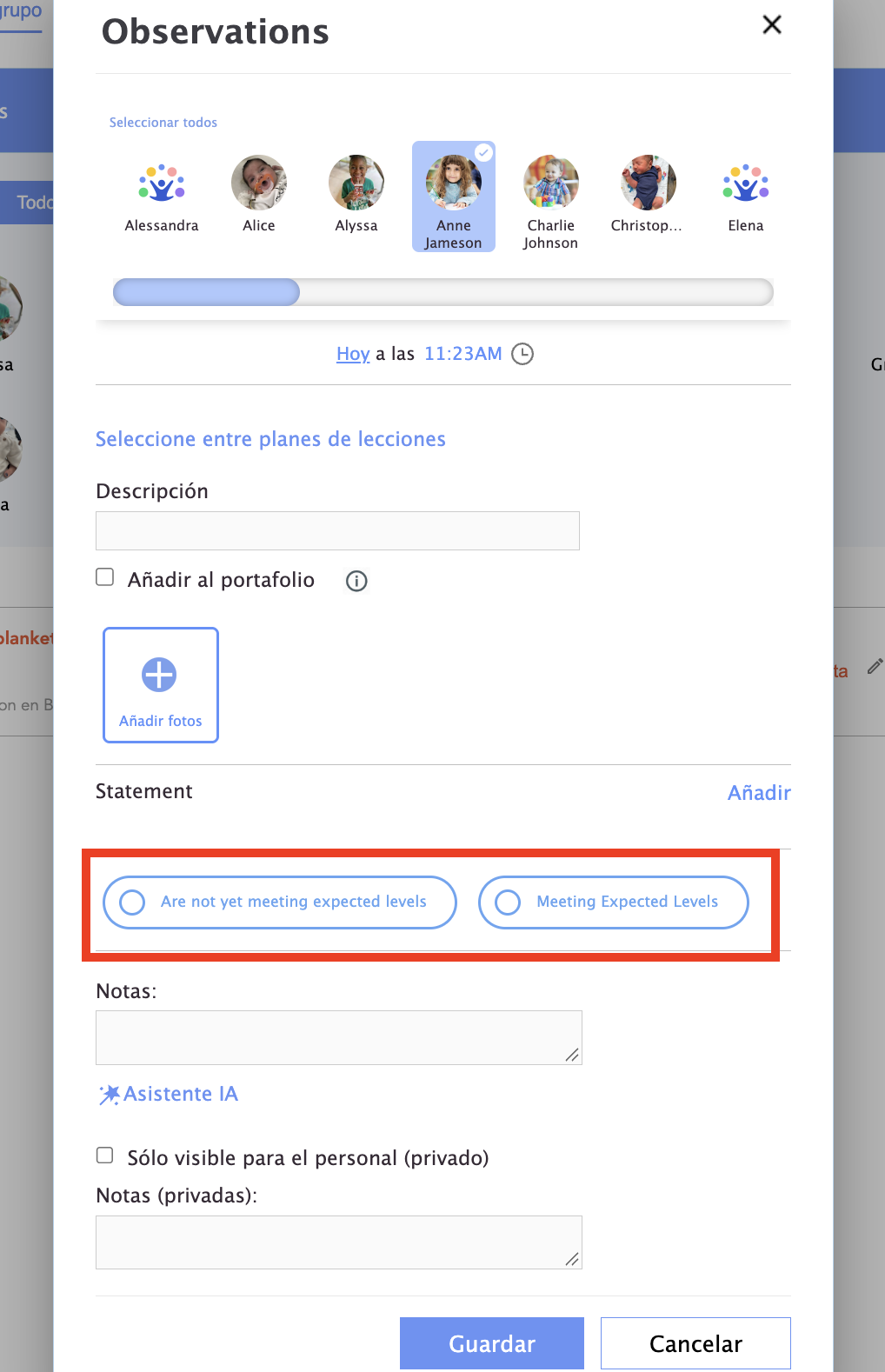
11. (Opcional) Añade notas. Escribe unas pocas palabras y el asistente de IA puede ayudarte a ampliarlas.
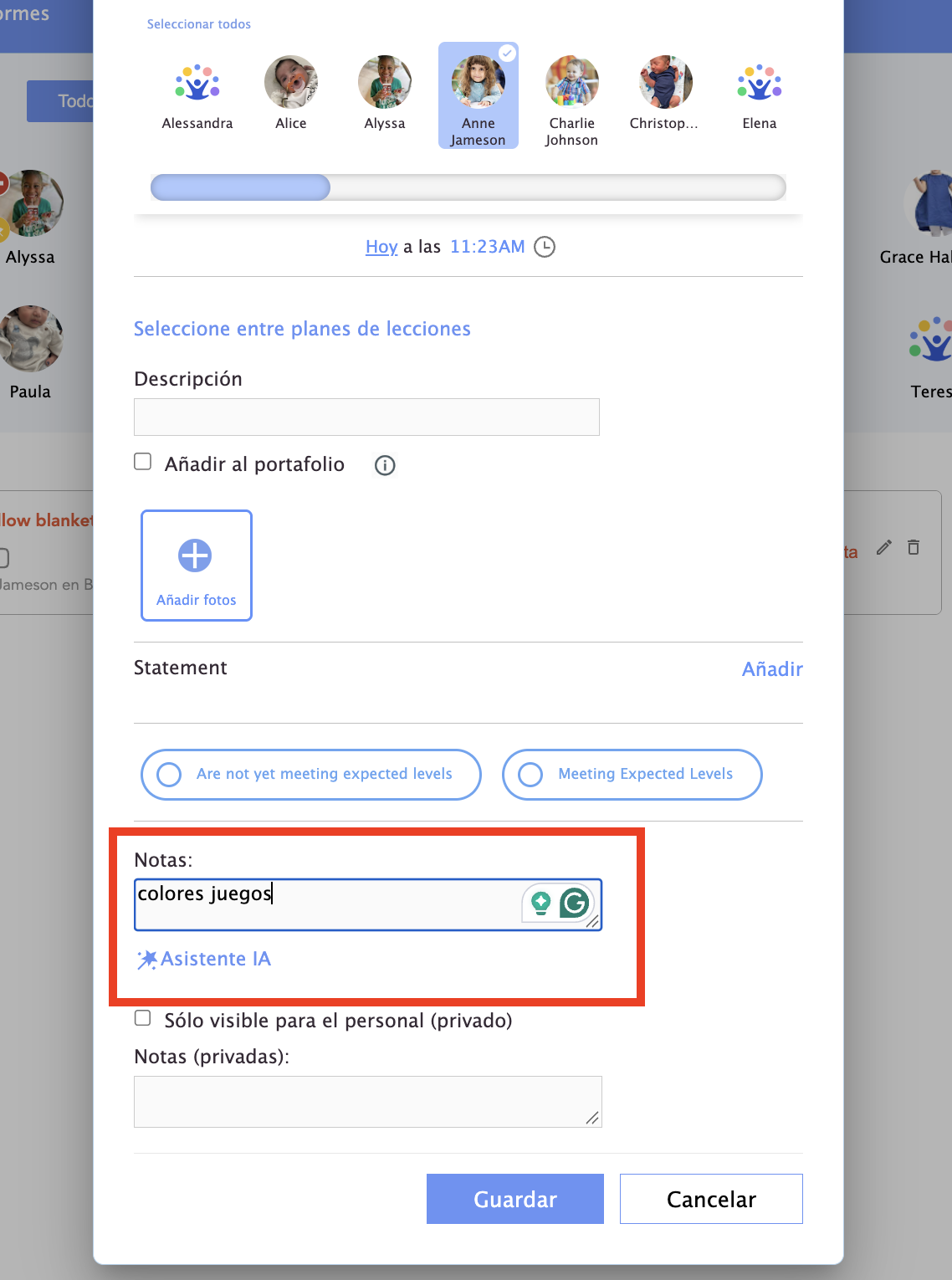
12. Para que la observación solo sea visible para el personal, marca Solo visible para el personal (privado). Después, haz clic en Guardar.
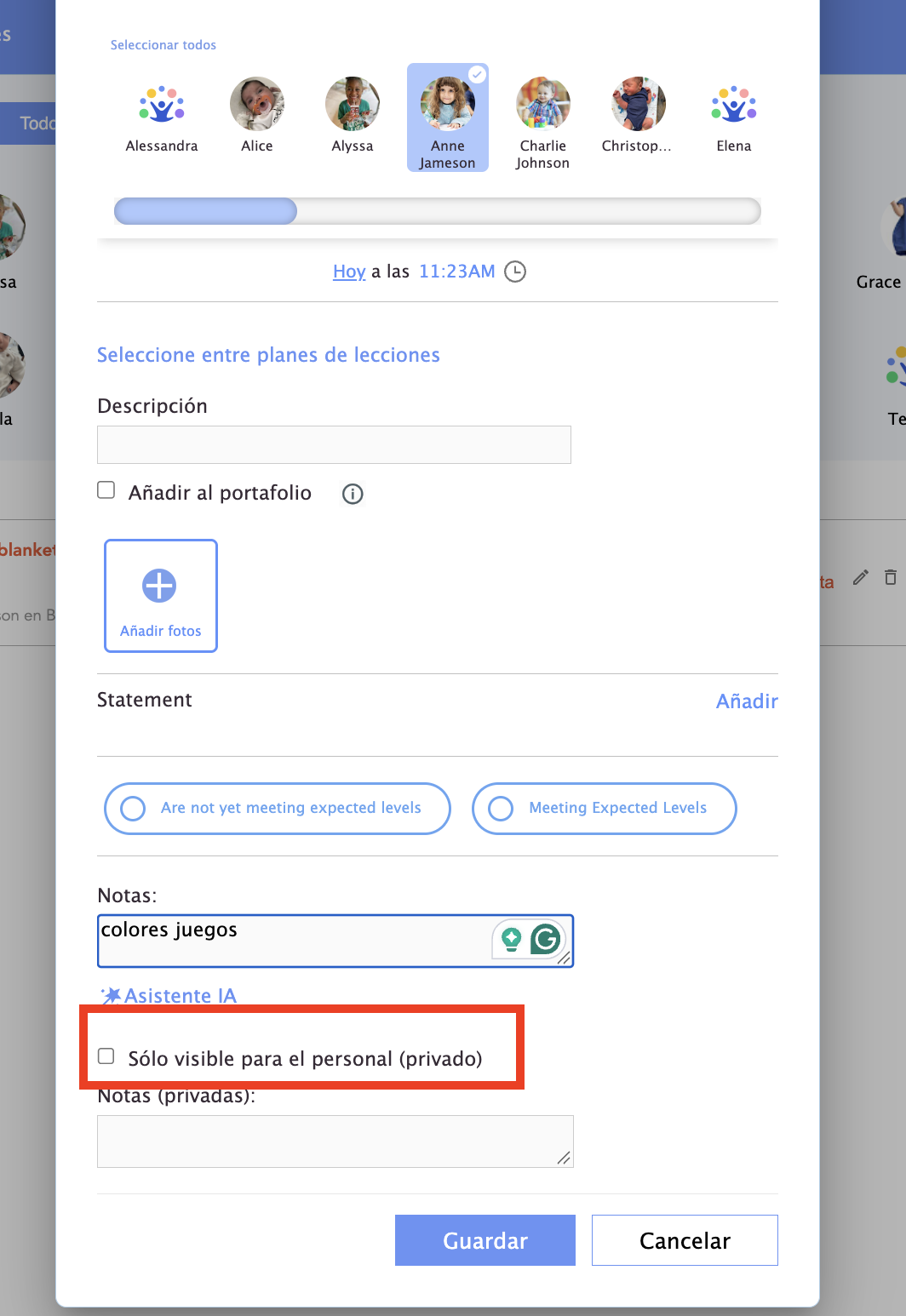
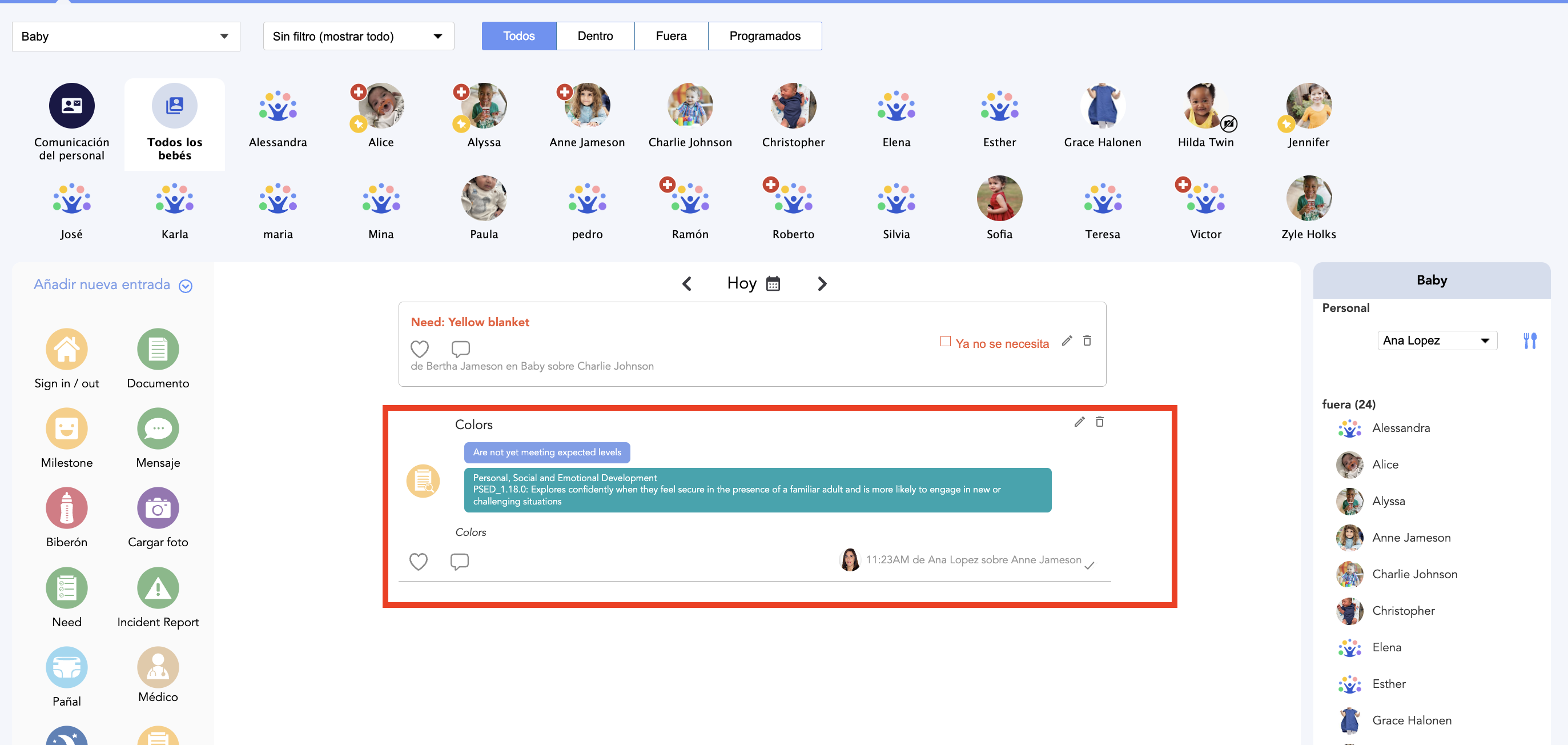
La observación ahora aparece en tu feed. A menos que la hayas marcado como privada, también aparecerá en el feed de los padres de cada niño incluido.
¿Tienes más preguntas? Contacta con nosotros en support@dailyconnect.com
¿Le fue útil este artículo?
¡Qué bueno!
Gracias por sus comentarios
¡Sentimos mucho no haber sido de ayuda!
Gracias por sus comentarios
Comentarios enviados
Agradecemos su iniciativa, e intentaremos corregir el artículo