
... ...
Ir al contenido principal

Cómo registrar entradas desde la web

Modificado el Mar., 30 Dic. a las 2:41 A. M.

Como maestro, puede documentar cada parte de su día en el aula. Puede registrar diversos eventos durante el día de un niño en forma de una entrada. Esta entrada se añadirá al historial del niño, permitiendo que sus padres tengan una visión de lo que su hijo ha hecho durante el día y sean alertados de cualquier asunto importante.


Siga las instrucciones a continuación para crear una entrada de evento utilizando la aplicación web de Daily Connect.


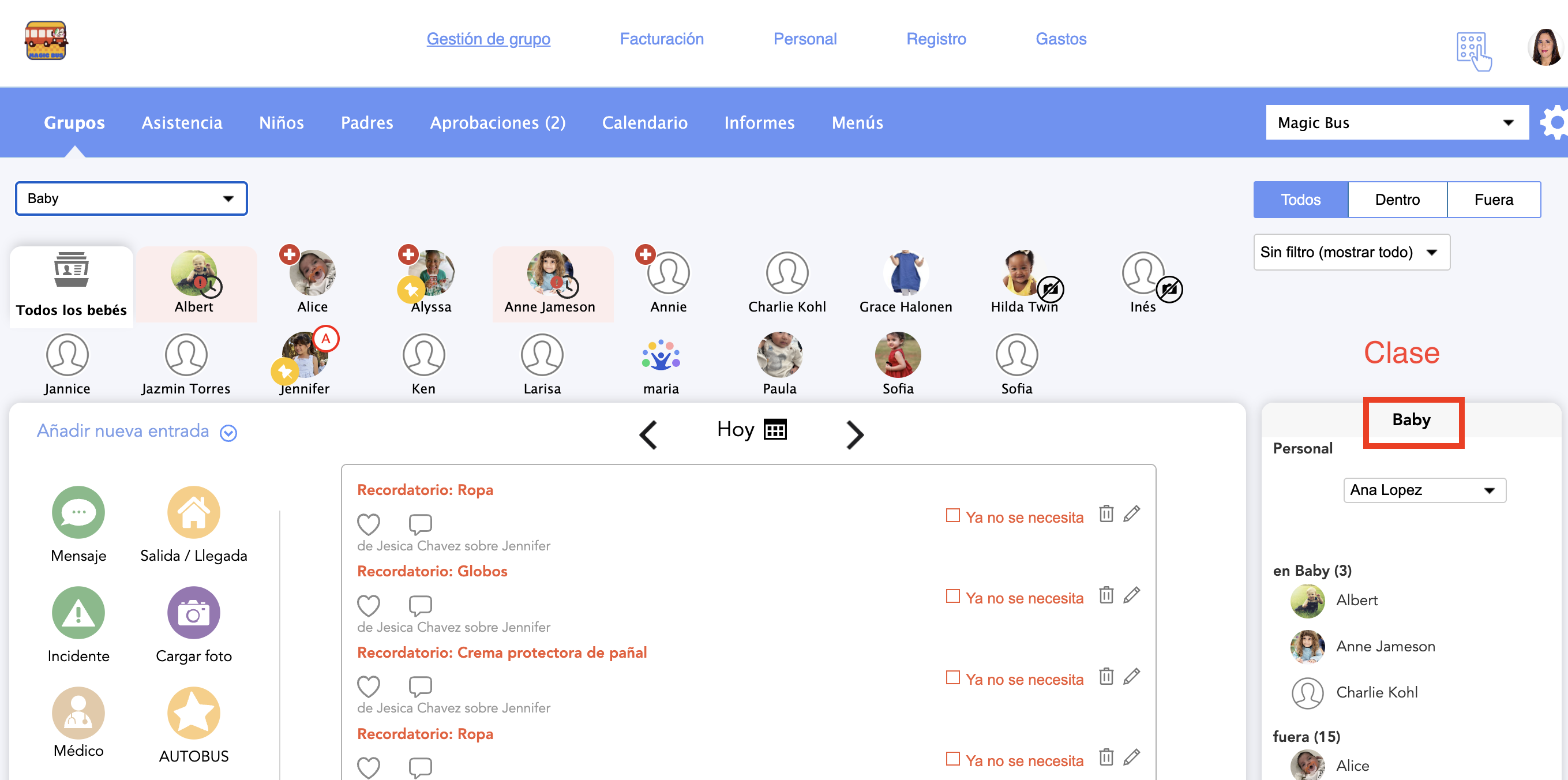
1. Antes de registrar un evento, asegúrese de haber seleccionado su nombre y de estar conectado en el aula correcta.


2. Para registrar un evento, seleccione al niño para el que desea crear una entrada o elija Todos los bebés para crear una entrada masiva para todos los niños.


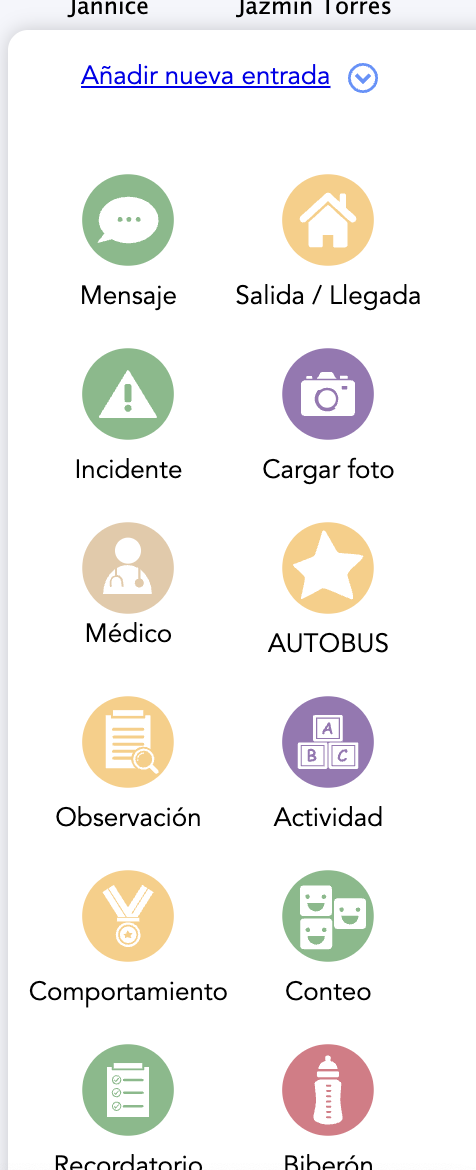
3. Elija el tipo de entrada que desea registrar:


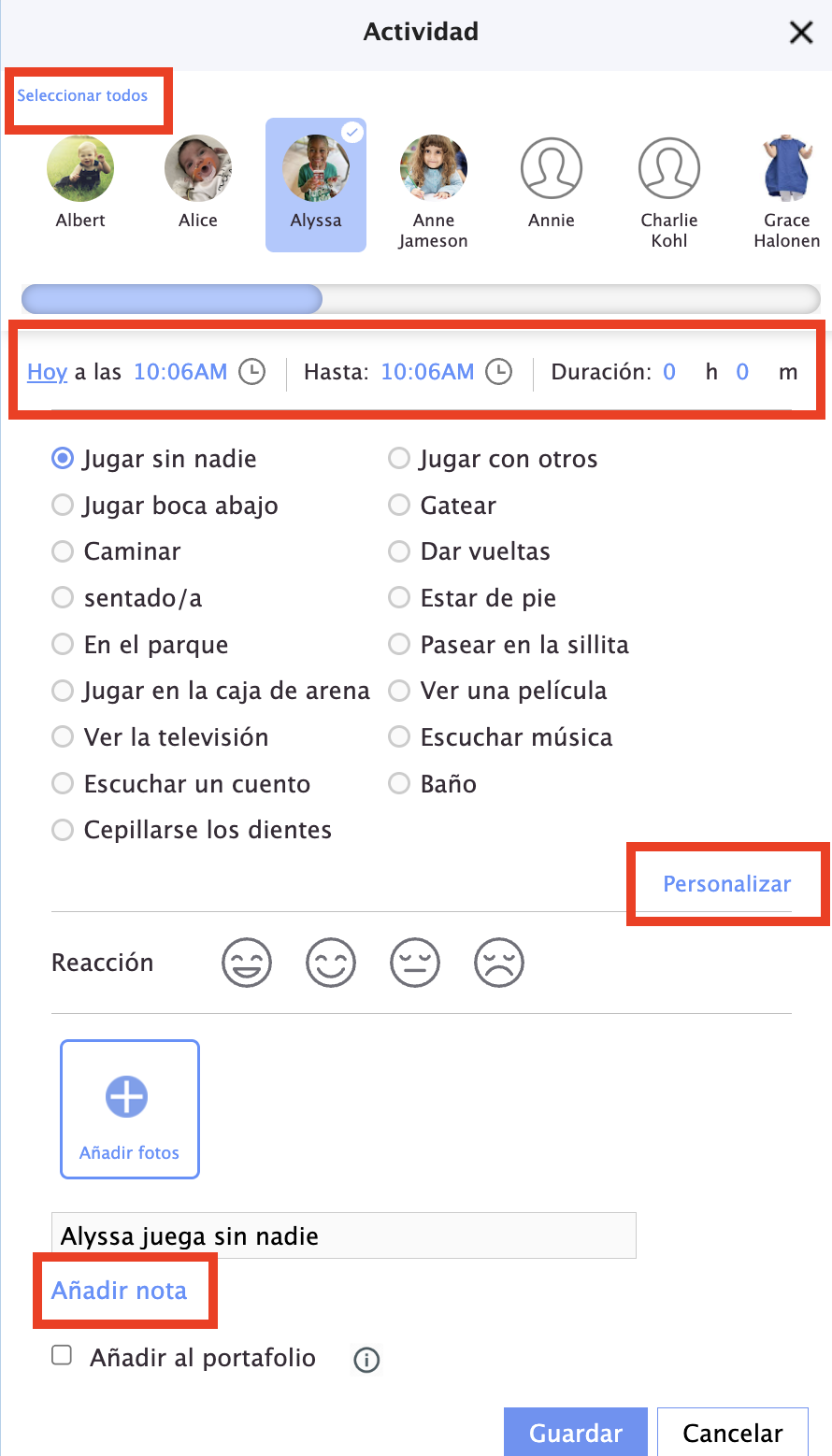
4. Indique la fecha, la hora del evento y la duración, si es necesario.


5. Seleccione el tipo de evento si se le presentan varias categorías u opciones.

Puede seleccionar Personalizar si desea ingresar más categorías u opciones. Será redirigido a la página de Personalizar etiquetas.


6. Marque la casilla Añadir al portafolio para añadir la entrada al portafolio del niño.


Un portafolio es una colección de entradas que solo son visibles para el personal, pero que pueden compartirse con los padres en una presentación o como un documento PDF.


Solo las entradas de observaciones, fotos, diario, actividades o hitos pueden añadirse al portafolio.


7. Selecciona Añadir fotos para añadir una imagen complementaria a la entrada.


Las fotos solo se pueden añadir a las entradas de sólidos, pañal, actividad, reporte de incidentes, subir foto, diario, hito, salud, baño, medicamento y observación.


8. Seleccione Añadir nota o complete el campo de Notas para añadir un mensaje o descripción con información adicional a la entrada.

Seleccione Guardar. La entrada se mostrará en la línea de tiempo del niño, indicando la hora en que se realizó, el maestro que la registró y en qué aula se encontraba el niño.

¿Le fue útil este artículo?

¡Qué bueno!

Gracias por sus comentarios

¡Sentimos mucho no haber sido de ayuda!

Gracias por sus comentarios

¡Díganos cómo podemos mejorar este artículo!

Seleccione al menos una de las razones
La verificación de CAPTCHA es obligatoria.

Comentarios enviados

Agradecemos su iniciativa, e intentaremos corregir el artículo