La función Enviar a los padres, disponible en la página de Configuración de Guardería, te permite comunicarte directamente con los padres de los niños inscritos en tu centro. Puedes subir un documento o publicar un mensaje en la línea de tiempo de todos los niños de las salas seleccionadas. También puedes enviar correos electrónicos o mensajes de texto a los padres.
En este artículo te explicamos cómo:
Enviar un documento
Enviar un mensaje
Enviar un correo electrónico o mensaje de texto
Enviar por correo un resumen diario de las entradas
Sigue estos pasos para enviar un documento a los padres:
Ve a Configuración > Configuración del centro > Enviar Mensaje/Documento.
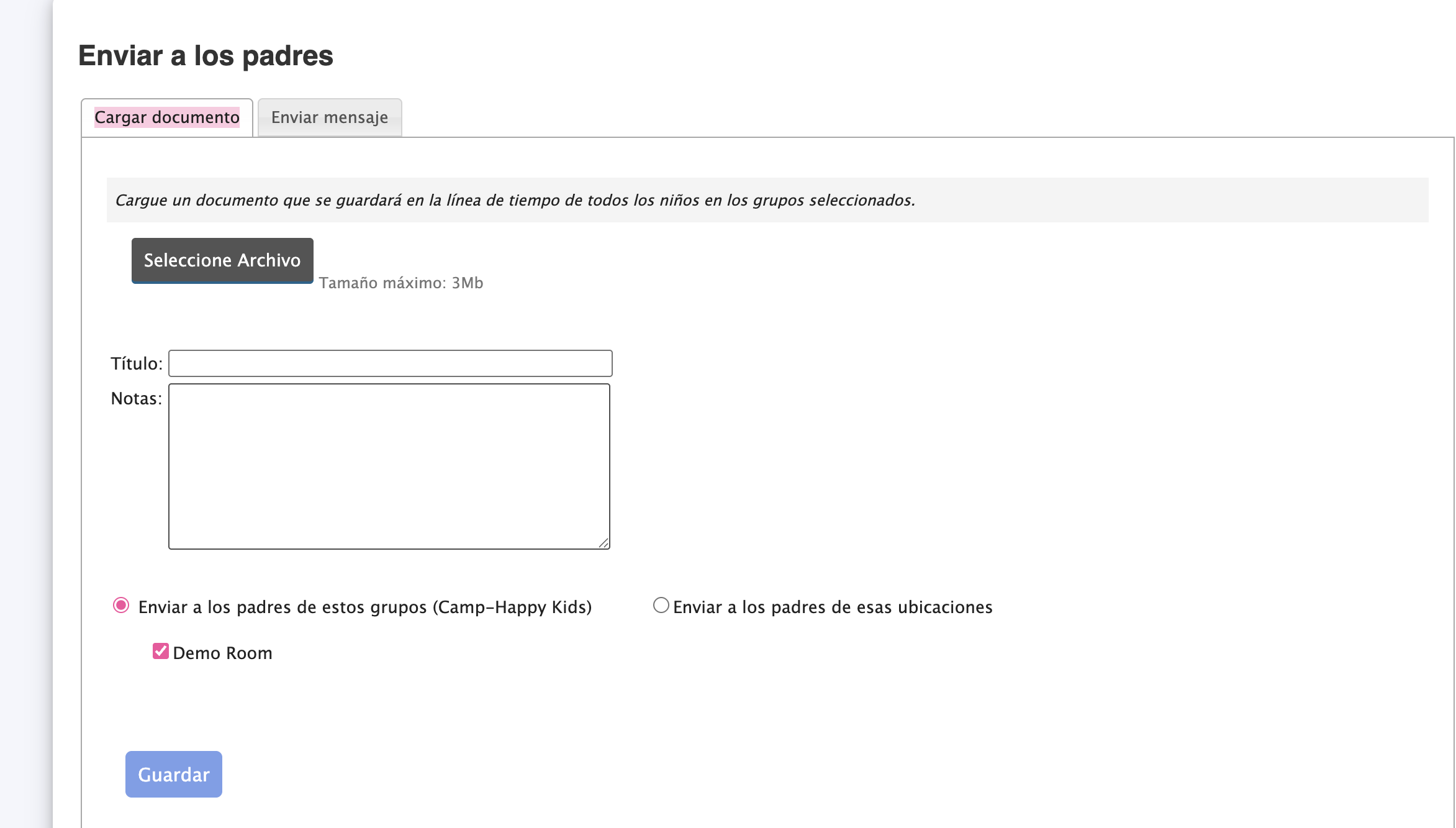
2. Haz clic en Seleccione archivo para subir el documento.
3. Ingresa el título del documento y, si deseas, agrega notas adicionales.
4. Para enviar el documento a los padres de una sala específica, selecciona Enviar a los padres de estos grupos.
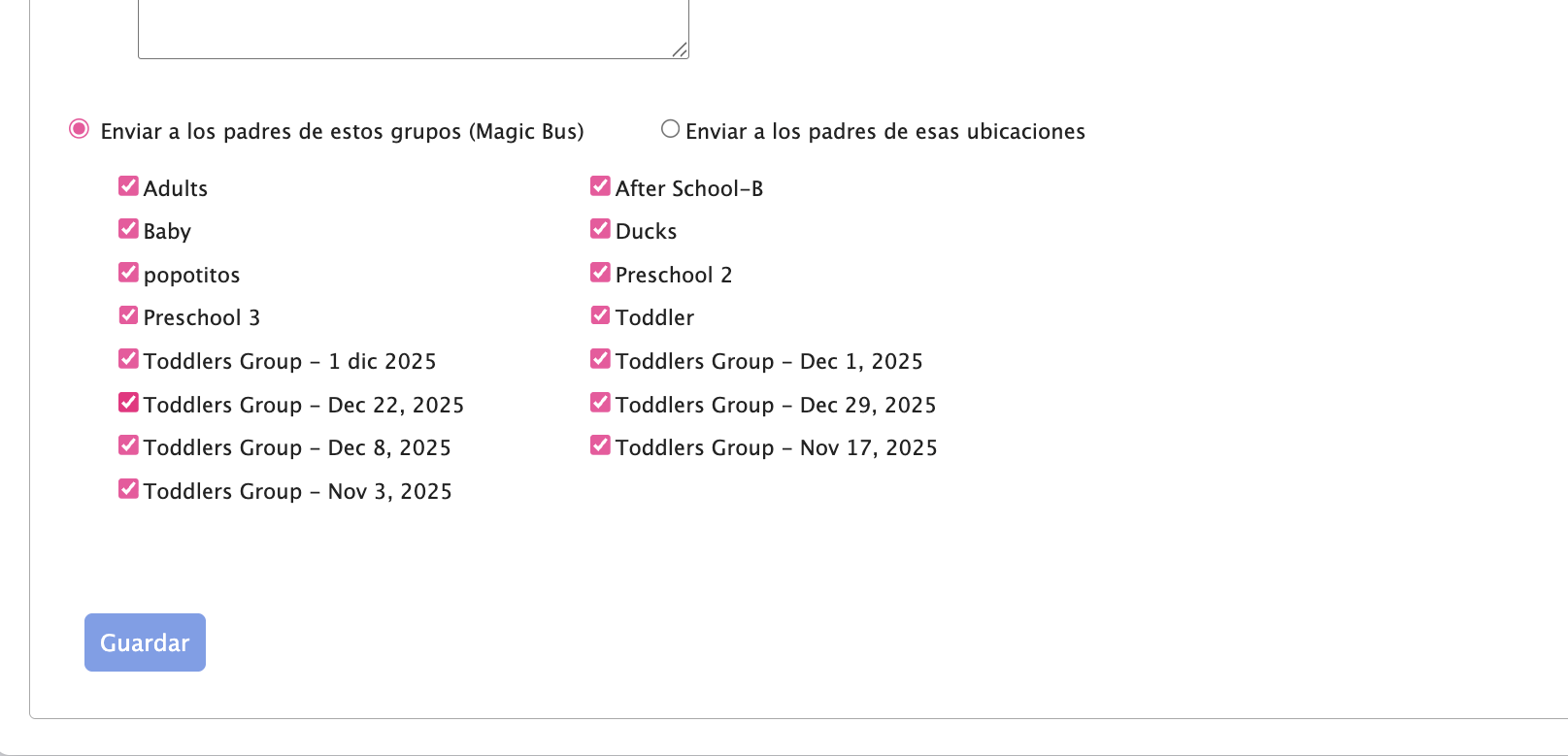
5. Haz clic en Guardar.
NOTA: El tamaño del documento no debe superar los 3 MB.
Sigue estos pasos para enviar un mensaje a los padres (solo disponible en algunos países):
Ve a Configuración > Configuración del centro > Enviar Mensaje/Documento > Enviar Mensaje.
2. Escribe el mensaje que deseas publicar en la línea de tiempo de todos los niños en las salas seleccionadas.
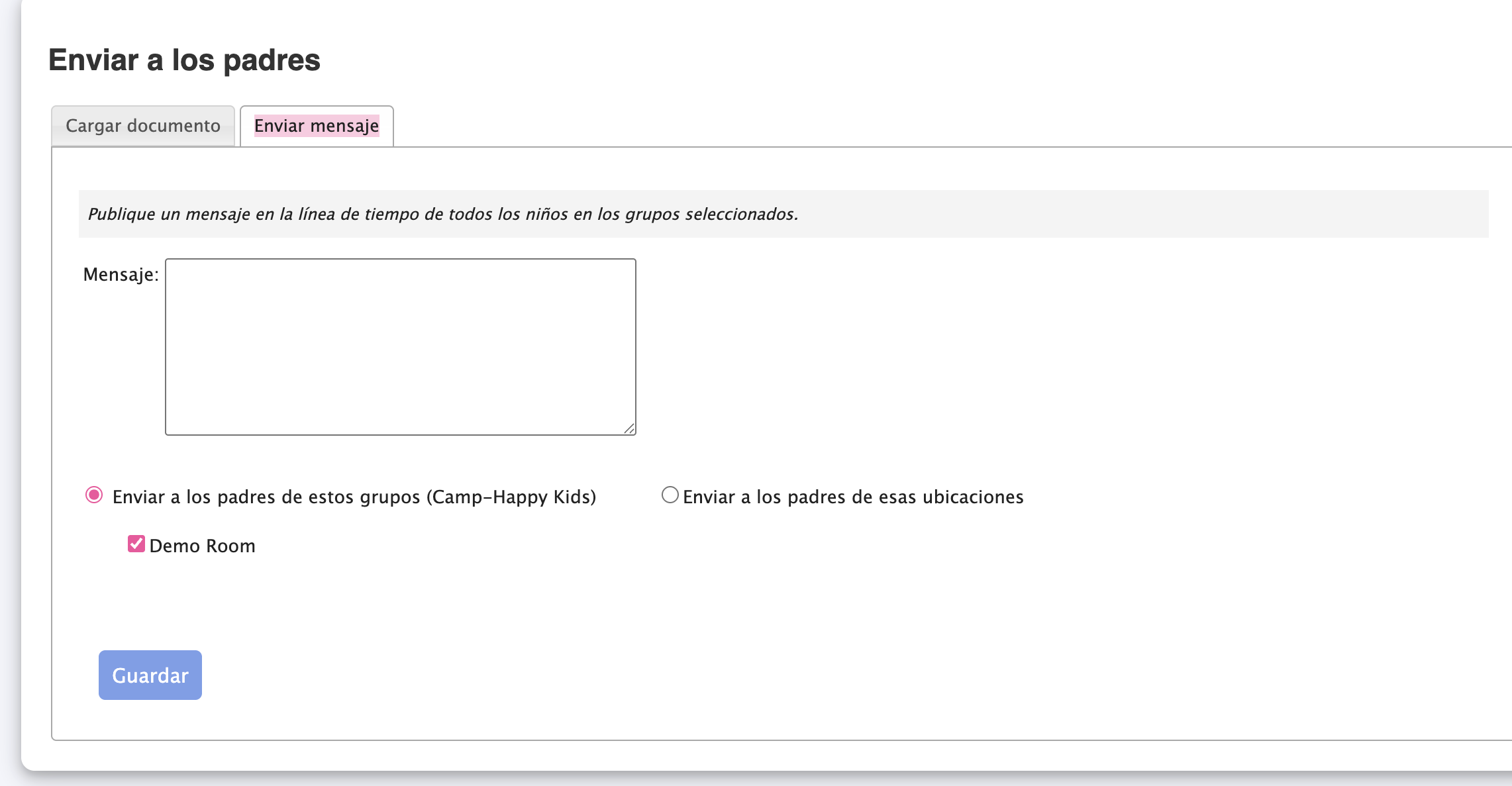
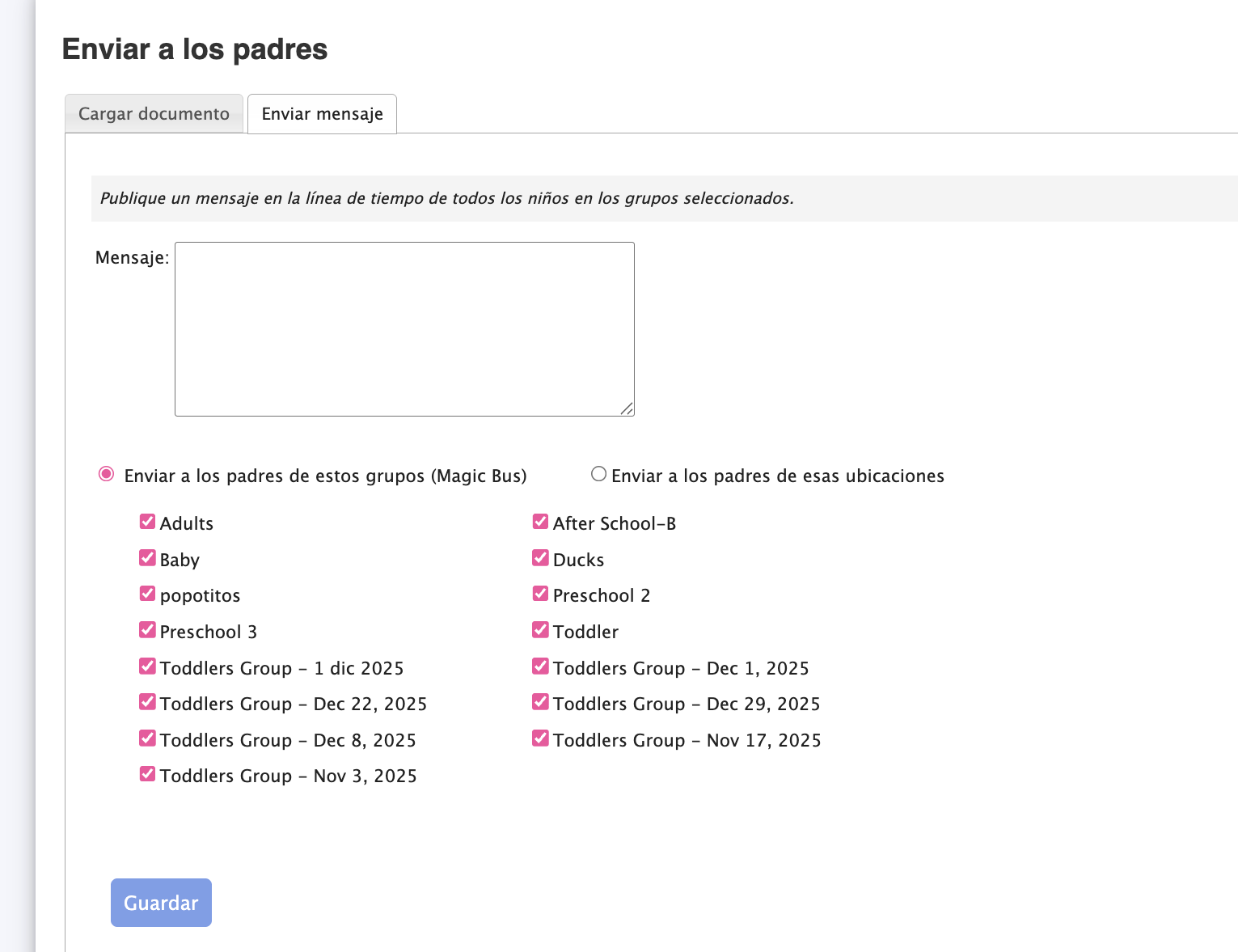
3. Para enviar el mensaje a los padres de una sala específica, selecciona Enviar a los padres de estos grupos, y luego marca las salas correspondientes.
O bien, selecciona Enviar a los padres de esas ubicaciones si deseas enviar el mensaje a padres de diferentes sedes.
4. Haz clic en Guardar.
Sigue estos pasos para enviar un correo electrónico o mensaje de texto a los padres (solo disponible en algunos países):
- Ve a Configuración > Configuración del centro > Enviar Mensaje/Documento > Enviar Correo/Mensaje de Texto.
2. Selecciona si deseas enviar un correo electrónico, un mensaje de texto (SMS) o ambos.
3. Para enviar el mensaje a los padres de los niños de un salón específico, selecciona Enviar a los padres de esos grupos y luego elige los salones correspondientes.
4. Selecciona Guardar.
Sigue los pasos a continuación para enviar un correo electrónico y/o mensaje de texto a los padres:
1. Ve a Configuración > Configuración del Centro > Enviar Mensaje / Documento > Enviar Correo / Mensaje de Texto.
2. Selecciona si deseas enviar un correo electrónico, un mensaje de texto de emergencia o ambos.
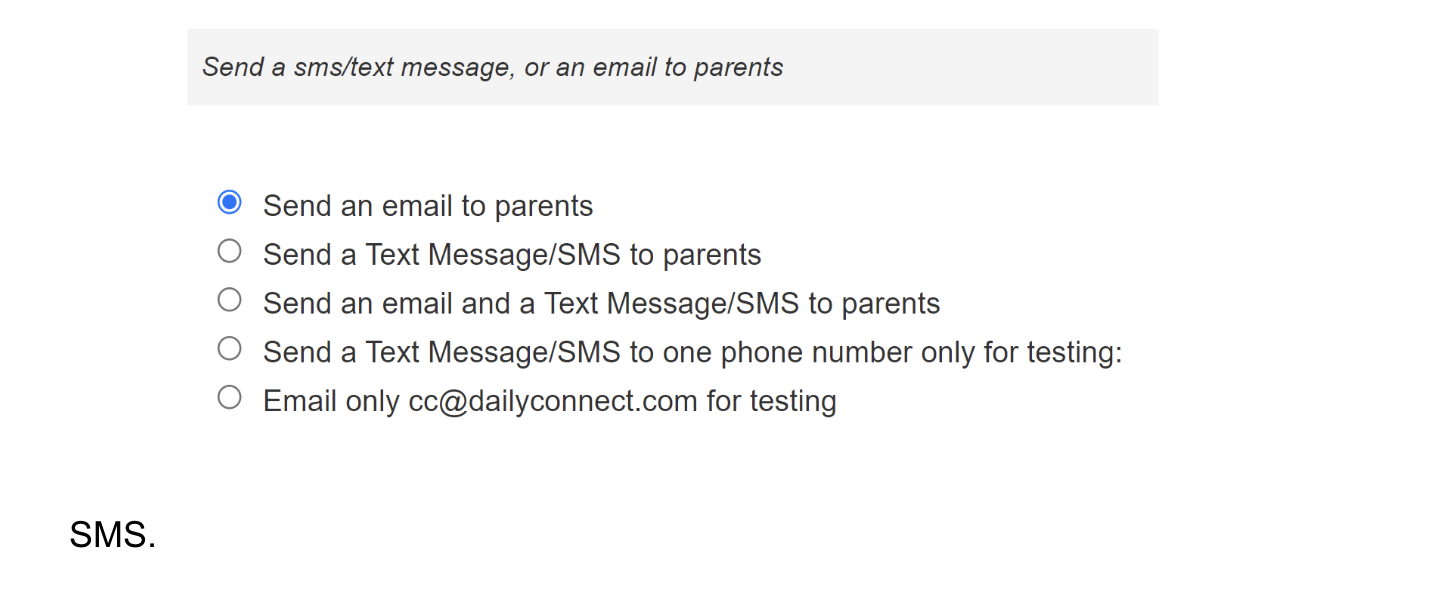
*Esta opción solo está disponible para EE.UU y Canadá
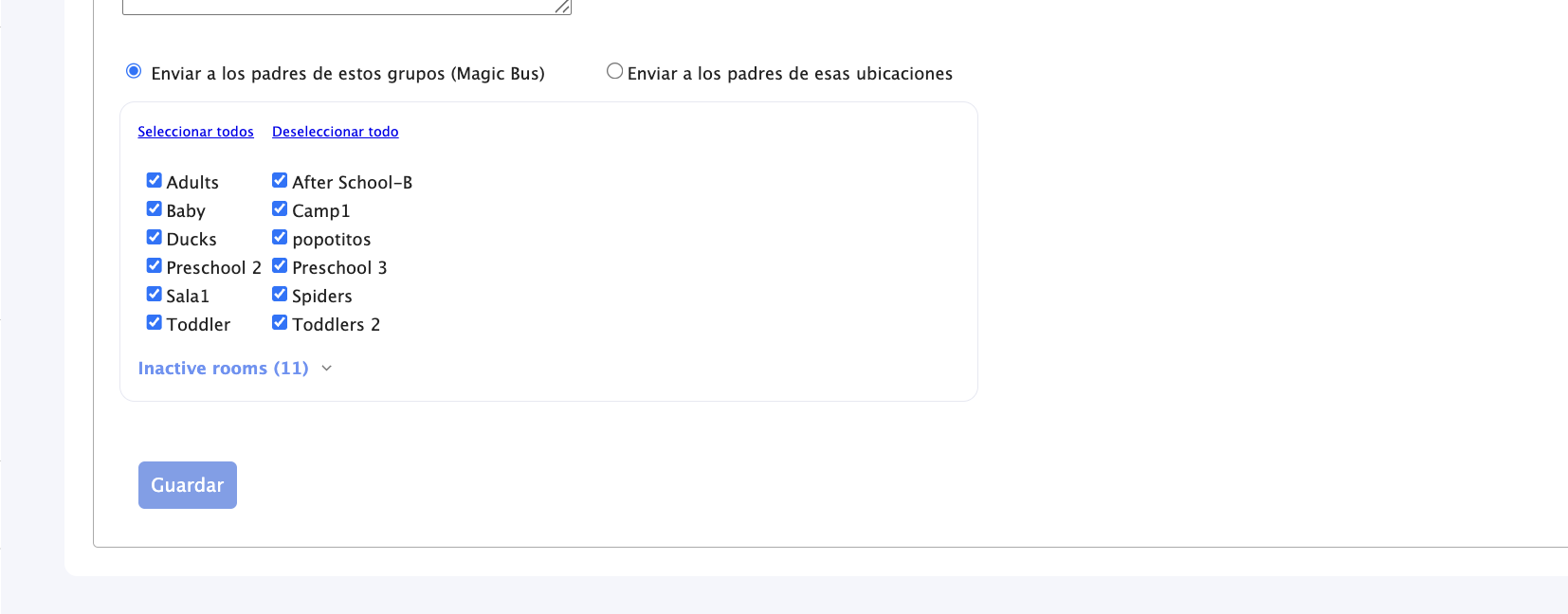
5. Selecciona Enviar.
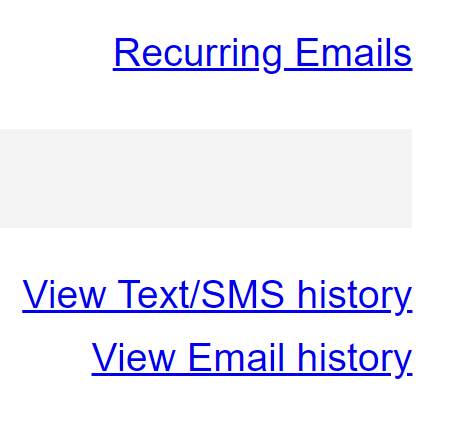
Puedes ver el historial de mensajes de texto (SMS) o correos electrónicos y programar envíos recurrentes semanales o mensuales a todos los padres seleccionando los enlaces correspondientes en la página de Enviar Correo / Mensaje de Texto.
---------------------------------------------------------------------------------------------------------------------
Sigue los pasos a continuación para enviar por correo electrónico los registros de un día específico:
1. Ve a Grupos > Mensaje.
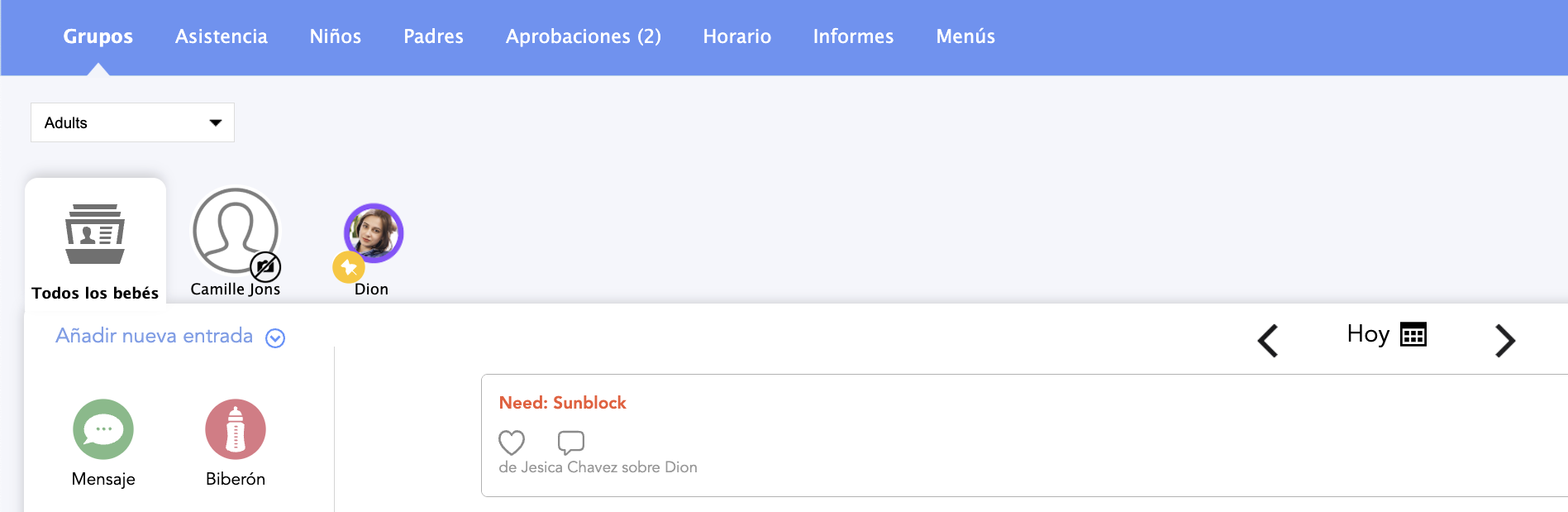
2. Selecciona a los niños cuyos cuidadores deseas que reciban el correo electrónico, o elige Seleccionar todo para enviarlo a los cuidadores de todos los niños.
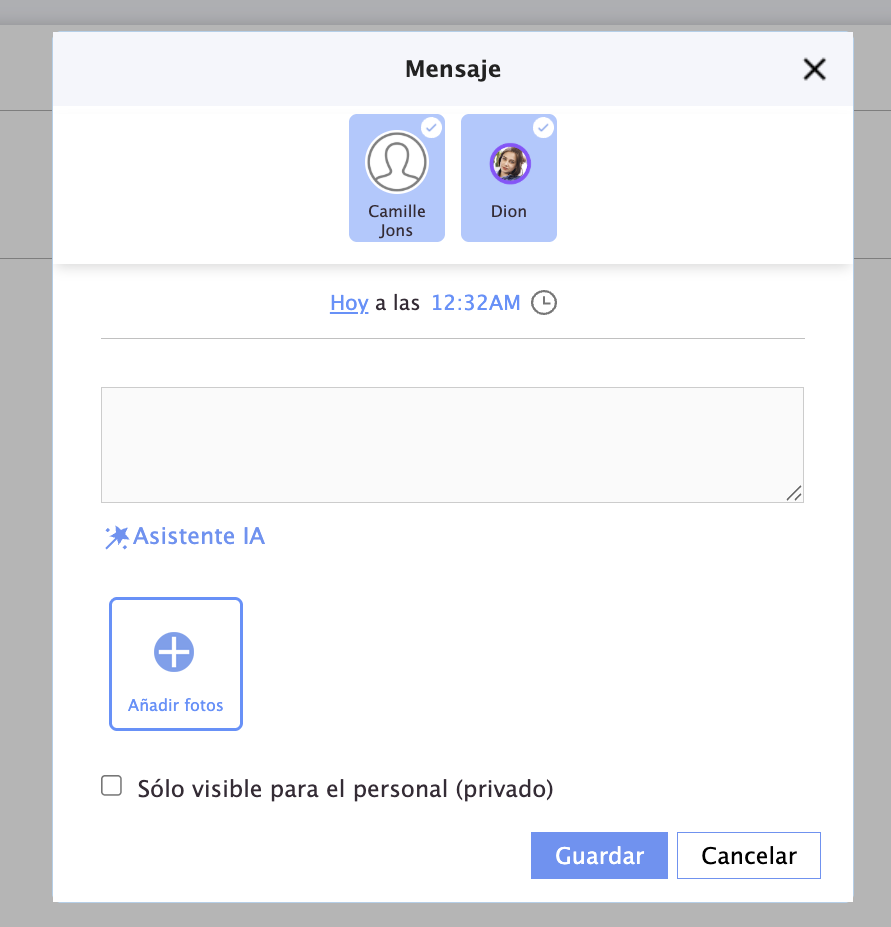
Asegúrate de haber seleccionado el salón correcto en la página de Salones. Los nombres de los niños de ese salón aparecerán en la parte superior de esta página.
4.
Selecciona Guardar.
NOTA: Verifica que hayas seleccionado el salón correcto en Salones antes de enviar el mensaje.
El envío de los registros de un día específico por correo electrónico también puede automatizarse mediante los correos de resumen. Esta función está activada por defecto.
¿Le fue útil este artículo?
¡Qué bueno!
Gracias por sus comentarios
¡Sentimos mucho no haber sido de ayuda!
Gracias por sus comentarios
Comentarios enviados
Agradecemos su iniciativa, e intentaremos corregir el artículo