Como maestro, puede documentar cada parte del día en el aula. Puede registrar diversos eventos durante el día de un niño en forma de entrada. Una entrada es información registrada en la línea de tiempo de un niño específico que indica lo que hizo o lo que ocurrió durante su día.
Esta entrada se añadirá a la línea de tiempo del niño, permitiendo que sus padres tengan una idea de lo que su hijo ha hecho durante el día y recibir alertas sobre cualquier asunto importante.
Siga las instrucciones a continuación para hacer una entrada usando la aplicación móvil de Daily Connect.
1. Acceda a su cuenta de maestro en la app de Daily Connect.
2. Seleccione el menú desplegable en la parte superior de la pantalla y luego elija al niño o niña para quien desea crear una entrada.
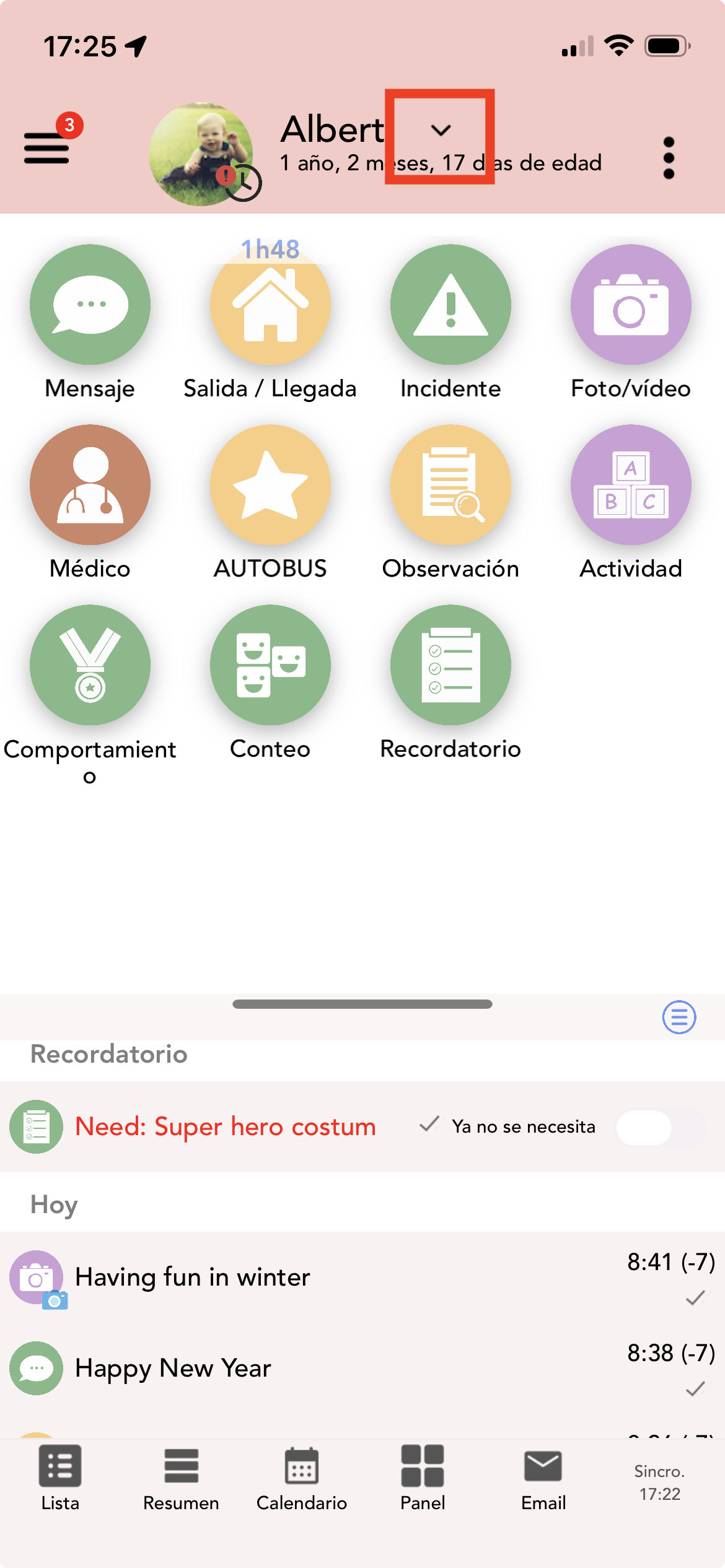
3. Elija el tipo de entrada que desea registrar.
4. Indique la hora y la duración del evento.
Seleccione, si lo desea, el temporizador para registrar la duración de un evento en curso y configurar una alarma después de que haya transcurrido un tiempo específico.
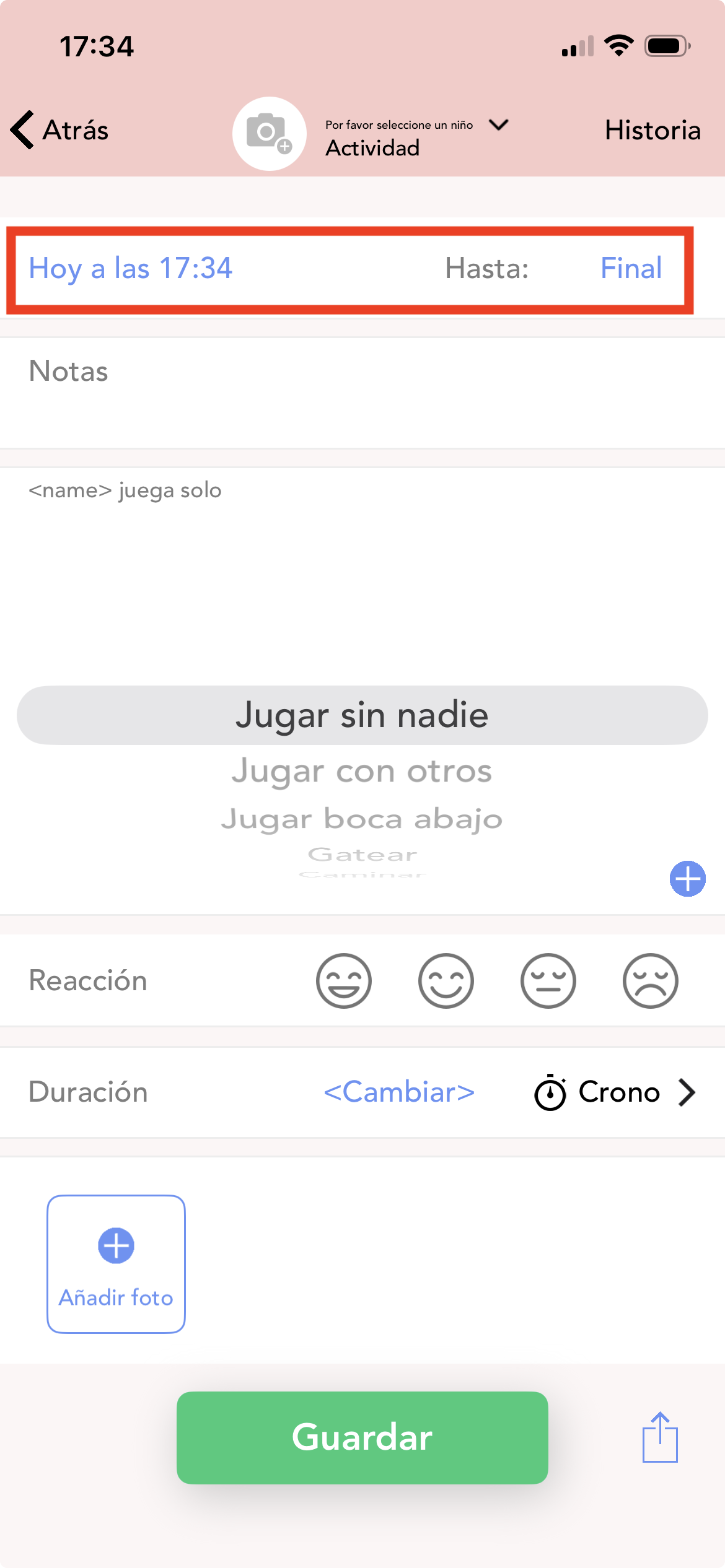
Las funciones de temporizador y alarma están disponibles para algunas de las entradas, como las de biberón, comida sólida, sueño, estado de ánimo, actividad, informe de incidentes, hitos, lactancia, extracción de leche.
5. Complete el campo Notas para añadir un mensaje o una descripción con información adicional a la entrada.
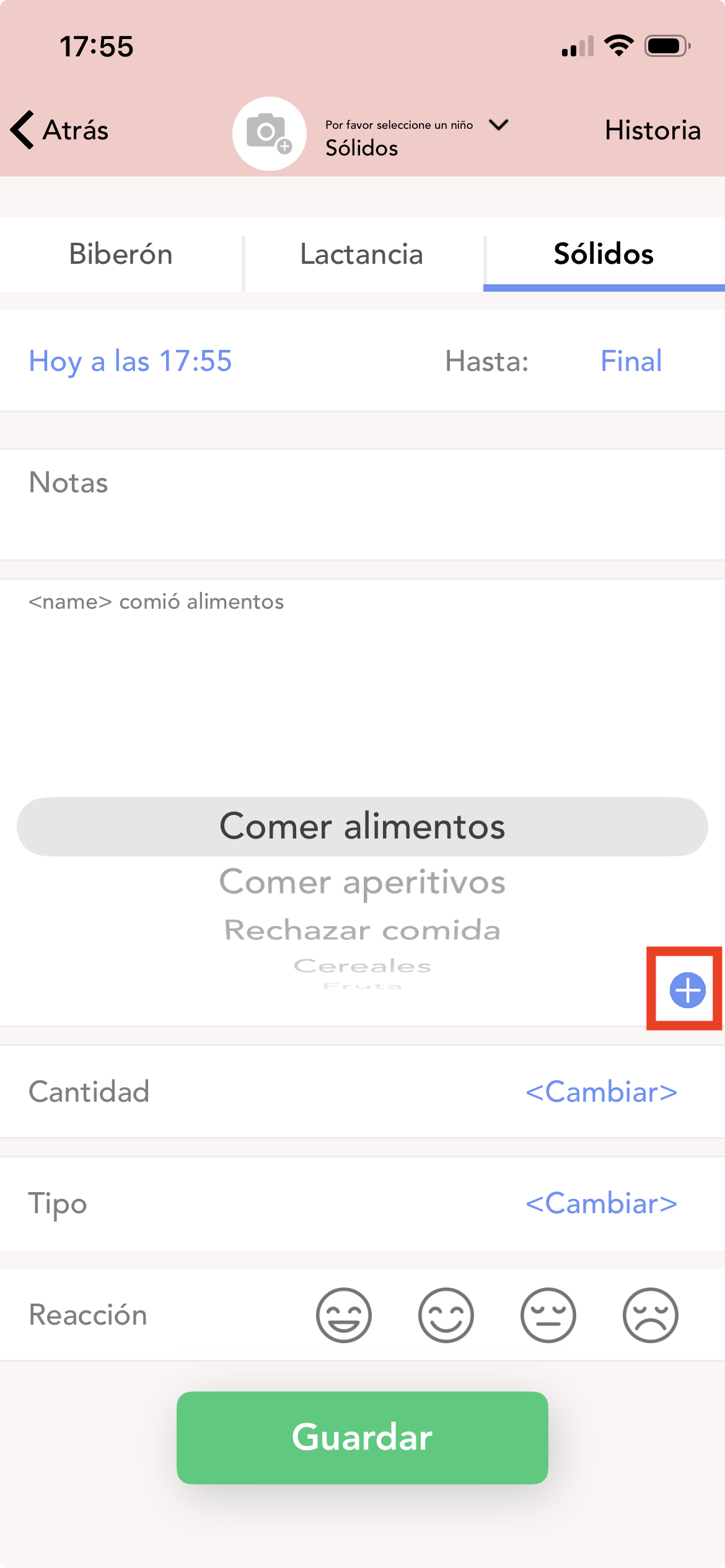
Algunas entradas, por ejemplo Sólidos, muestran un ícono de más (+) que puede tocar para crear y agregar una nueva etiqueta para una categoría de entrada.
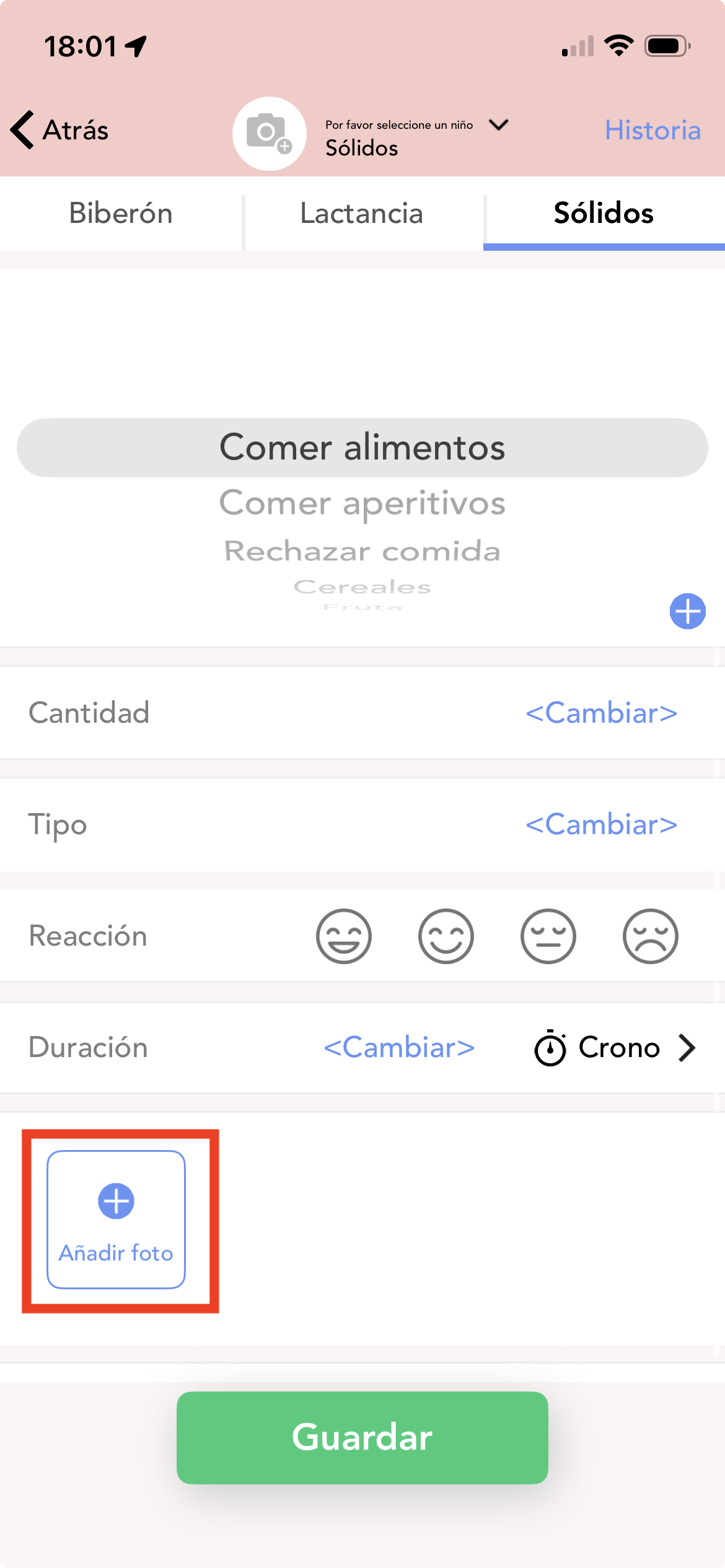
6. Seleccione Agregar foto para añadir una imagen complementaria a la entrada.
Las fotos solo se pueden agregar a las entradas de sólidos, pañal, actividad, reporte de incidentes, subir foto, diario, hito, salud, baño y medicación.
7. Marque la casilla "Solo visible para el personal" para que la entrada sea privada.
Esta opción solo está disponible al crear una entrada de mensaje, informe de incidente, comportamiento, salud, temperatura u observación.
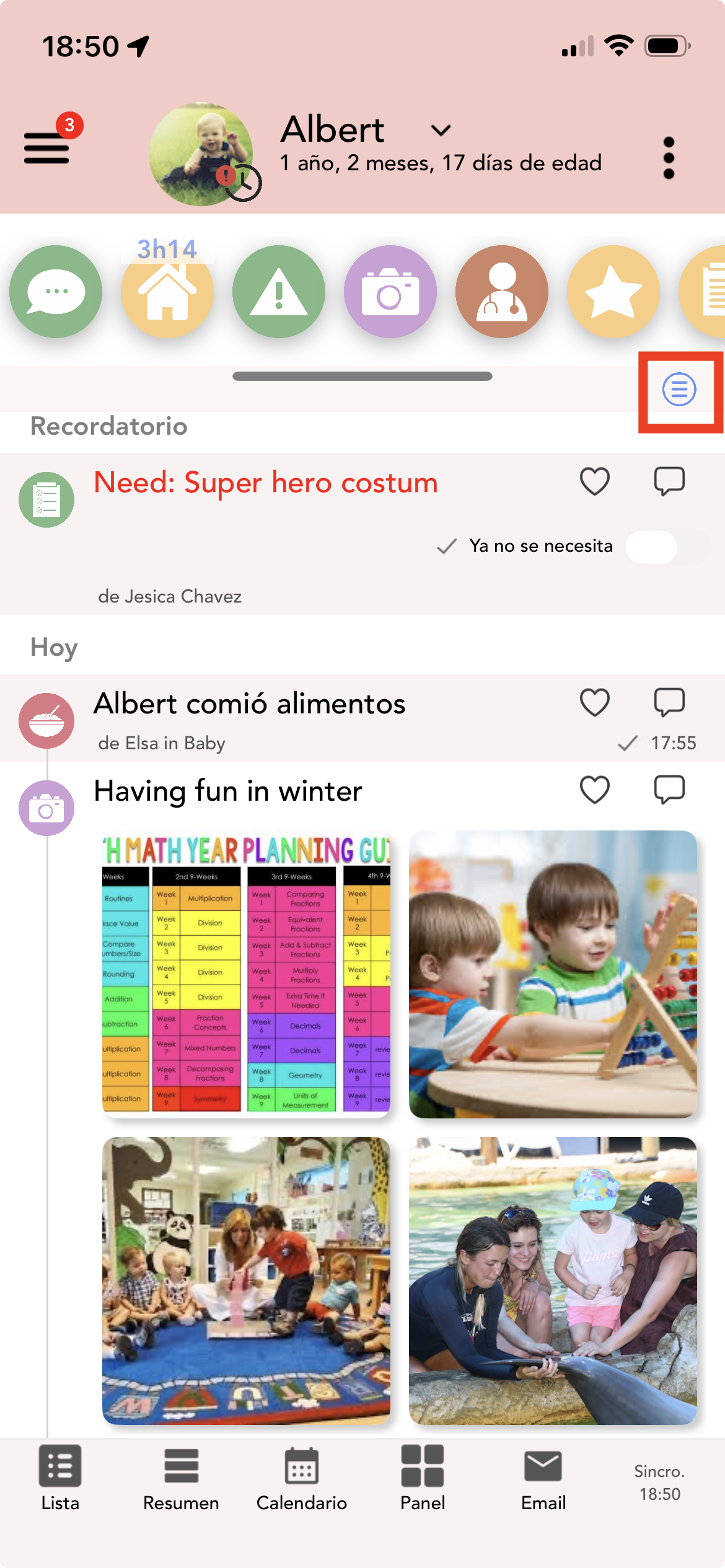
8. Seleccione Guardar. La entrada se mostrará en la línea de tiempo del niño, indicando la hora en que se realizó la entrada, el maestro que la registró y en qué aula se encontraba el niño.
9. Para ver el historial de entradas de un niño, seleccione el menú de entradas en la parte inferior de la pantalla. Estas se organizan en orden cronológico descendente.
Para obtener más información sobre las cuentas de maestros y las funciones disponibles para usted, vaya a los Videos Tutoriales en la parte inferior de la página de Configuración.
NOTA: las siguientes entradas solo se pueden registrar en la aplicación web de Daily Connect:
- Editar una entrada existente
- Realizar entradas de manera masiva