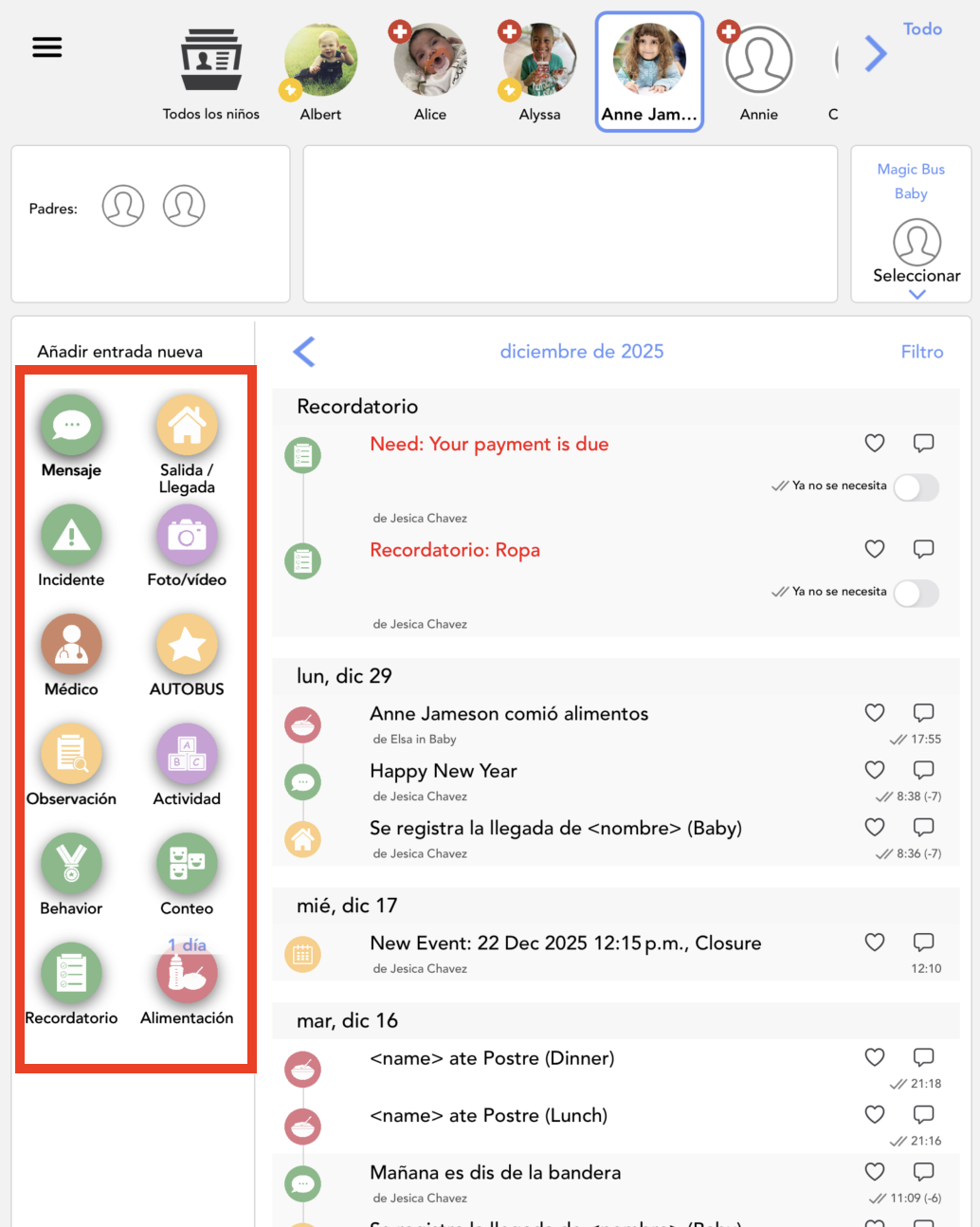
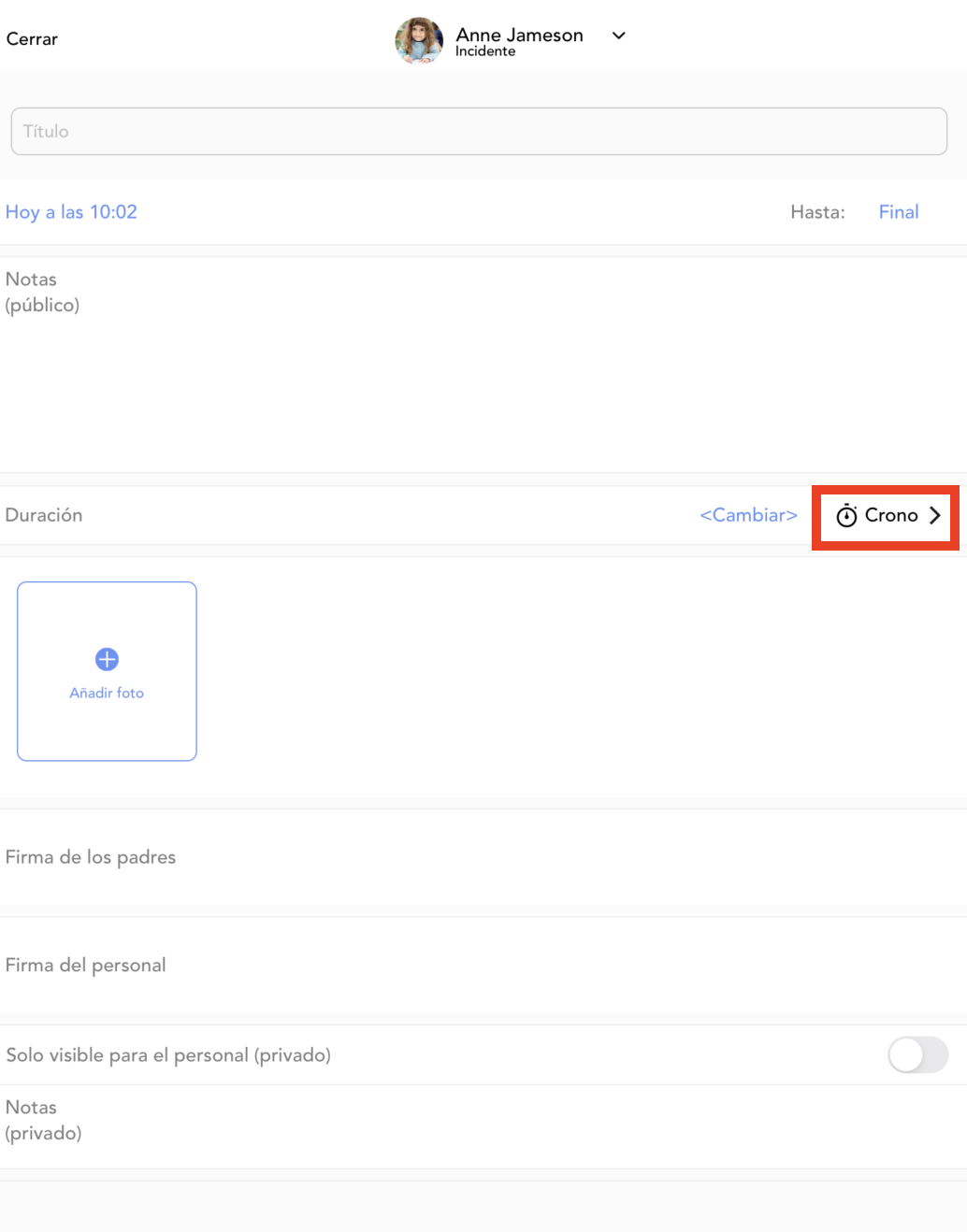
Las funciones de temporizador y alarma están disponibles para las entradas de biberón, sólidos, sueño, estado de ánimo, actividad, informe de incidentes, hitos, lactancia, extracción de leche, baño, y taza.
3. Complete el campo de Notas para agregar un mensaje o descripción con información adicional a la entrada.
4. Indique la categoría de la entrada.
Algunas entradas, por ejemplo Sólido, muestran un ícono de más que puede tocar para crear y agregar una nueva etiqueta para una categoría de entrada.
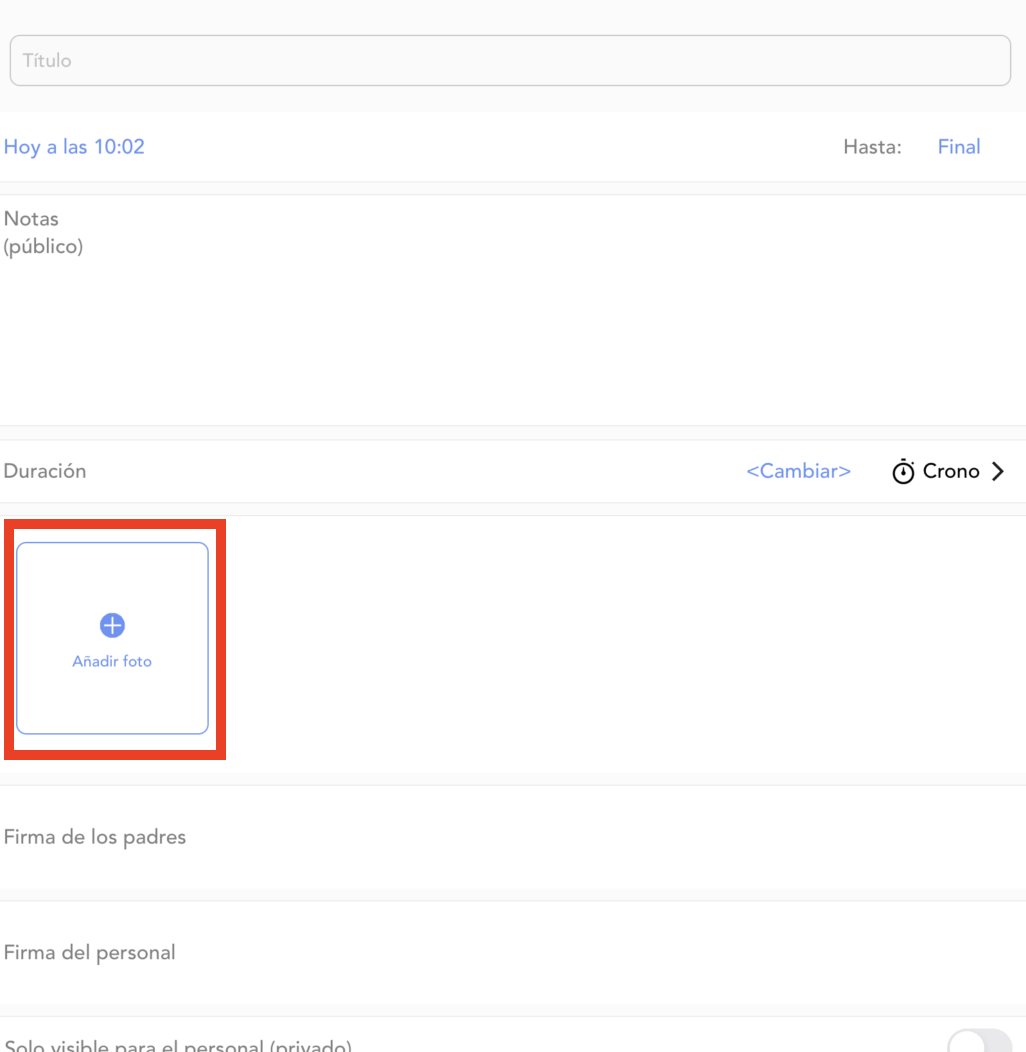
5. Seleccione Añadir foto para añadir una imagen acompañante a la entrada.
Las fotos solo se pueden agregar a entradas de sólido, pañal, actividad, informe de incidentes, subir foto, diario, hito, salud, orinal, medicación y observación.
6. Marque la casilla Añadir al portafolio para añadir la entrada al portafolio del niño.
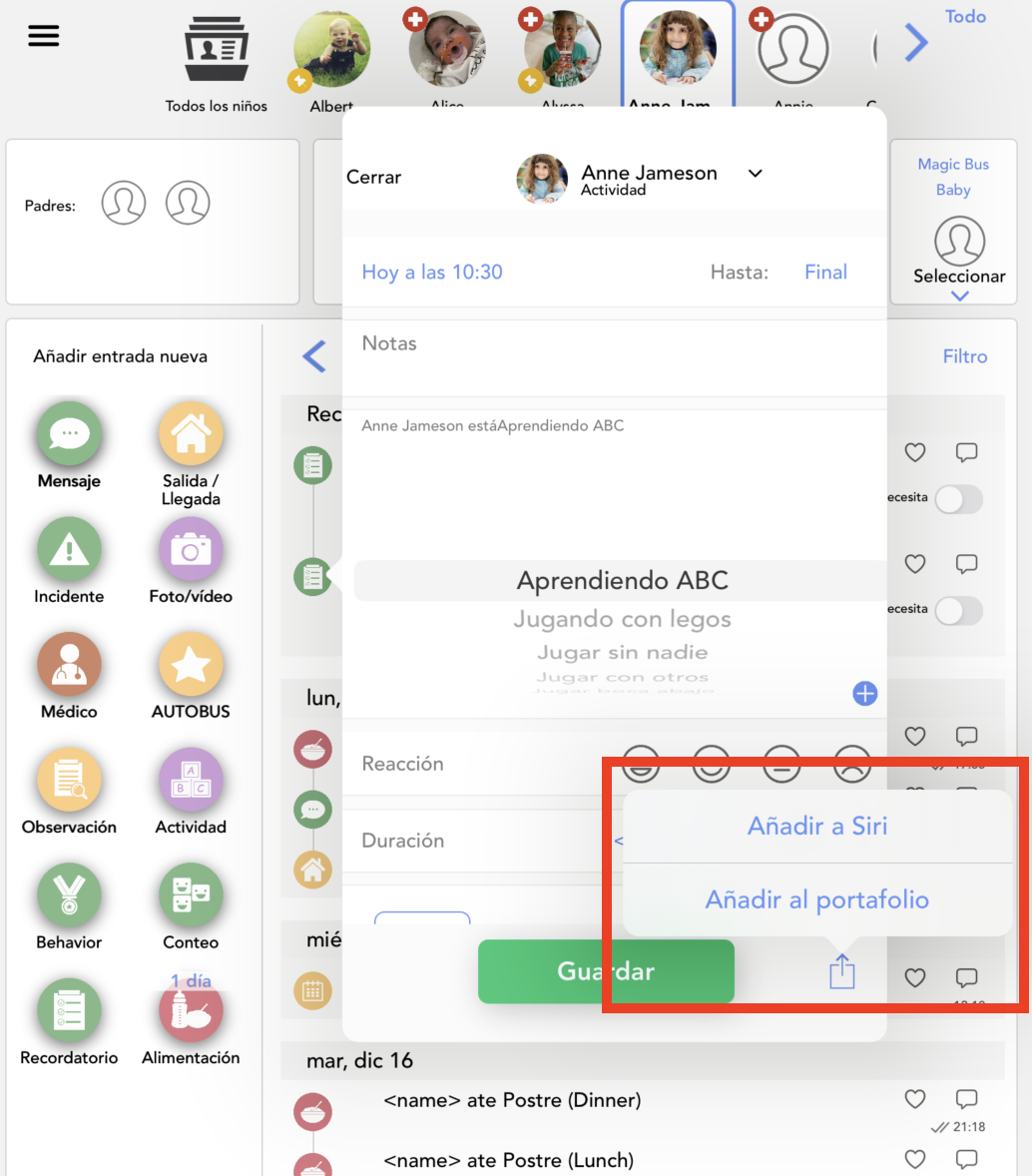
Un portafolio es una colección de entradas que solo son visibles para el personal, pero que se pueden compartir con los padres en una presentación o como un documento PDF.
Solo se pueden agregar al portafolio las entradas de observaciones, fotos, diario, actividades o hitos.
7. Seleccione Guardar. La entrada se mostrará en la línea de tiempo del niño, indicando la hora en que se realizó, el maestro que la registró y en qué aula se encontraba el niño.
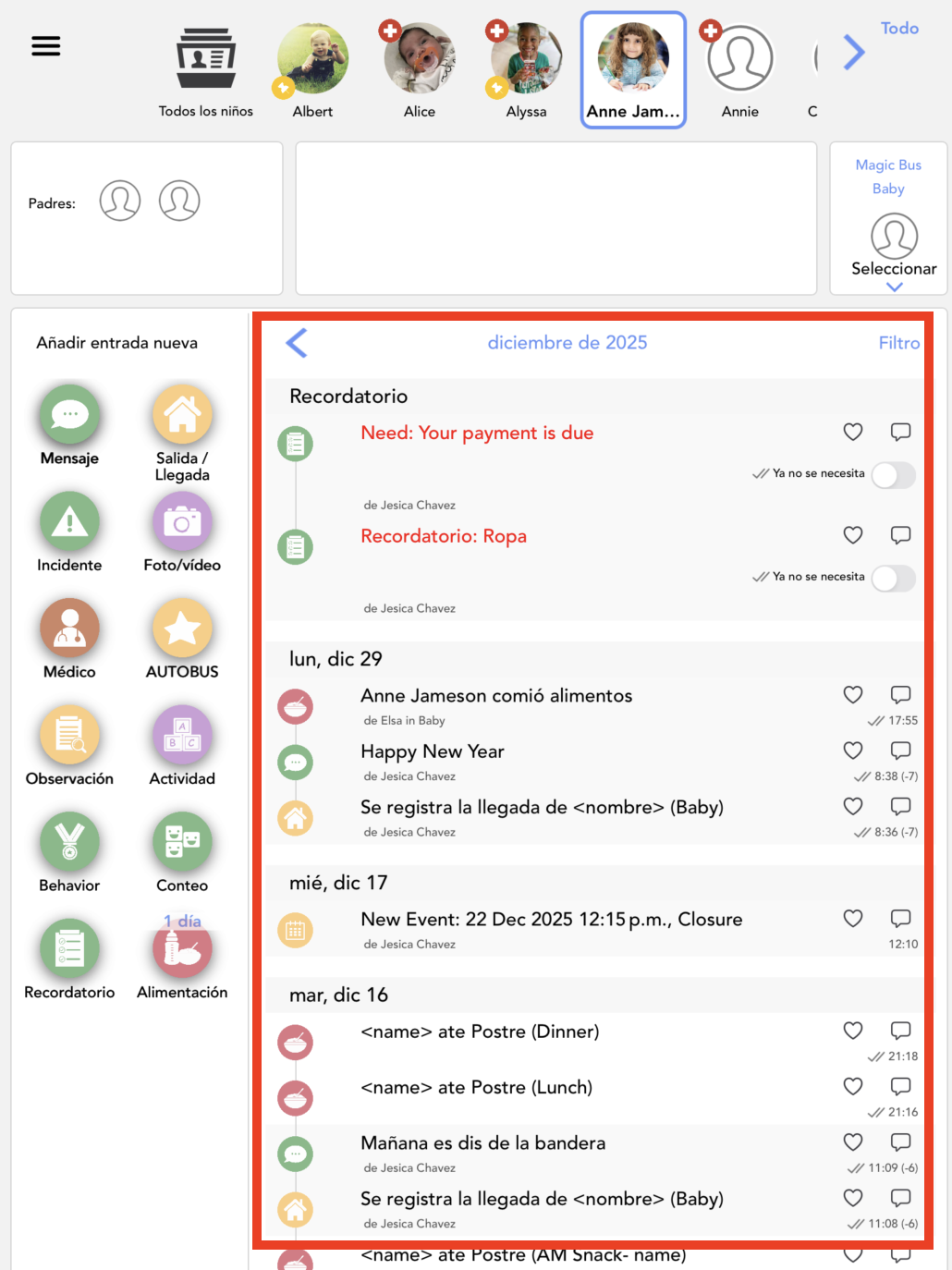
8. Para ver el historial de entradas de un niño, seleccione su nombre en la parte superior de la página de inicio. Su lista de entradas se mostrará en orden cronológico descendente.
NOTA: lo siguiente solo se puede hacer en la aplicación web de Daily Connect: