La función Tienda en Daily Connect le permite crear una página de inscripción personalizable que puede compartir con familias o clientes potenciales.
Puede compartir el enlace directamente o integrarlo en su sitio web, lo que facilita que los padres vean sus programas y se registren en línea. Esto agiliza el proceso de inscripción al recopilar toda la información relevante en un solo lugar, reduciendo el trabajo administrativo y ayudándole a gestionar las inscripciones de manera más eficiente, todo dentro de la plataforma Daily Connect.
También puede volver y ver estas entradas, así como realizar correcciones en ellas.
Siga las instrucciones a continuación para ver y editar una entrada utilizando la aplicación web de Daily Connect.
1. Para ver la lista de todas las entradas realizadas en un día específico, seleccione Todos los bebés > icono del calendario y luego seleccione la fecha.
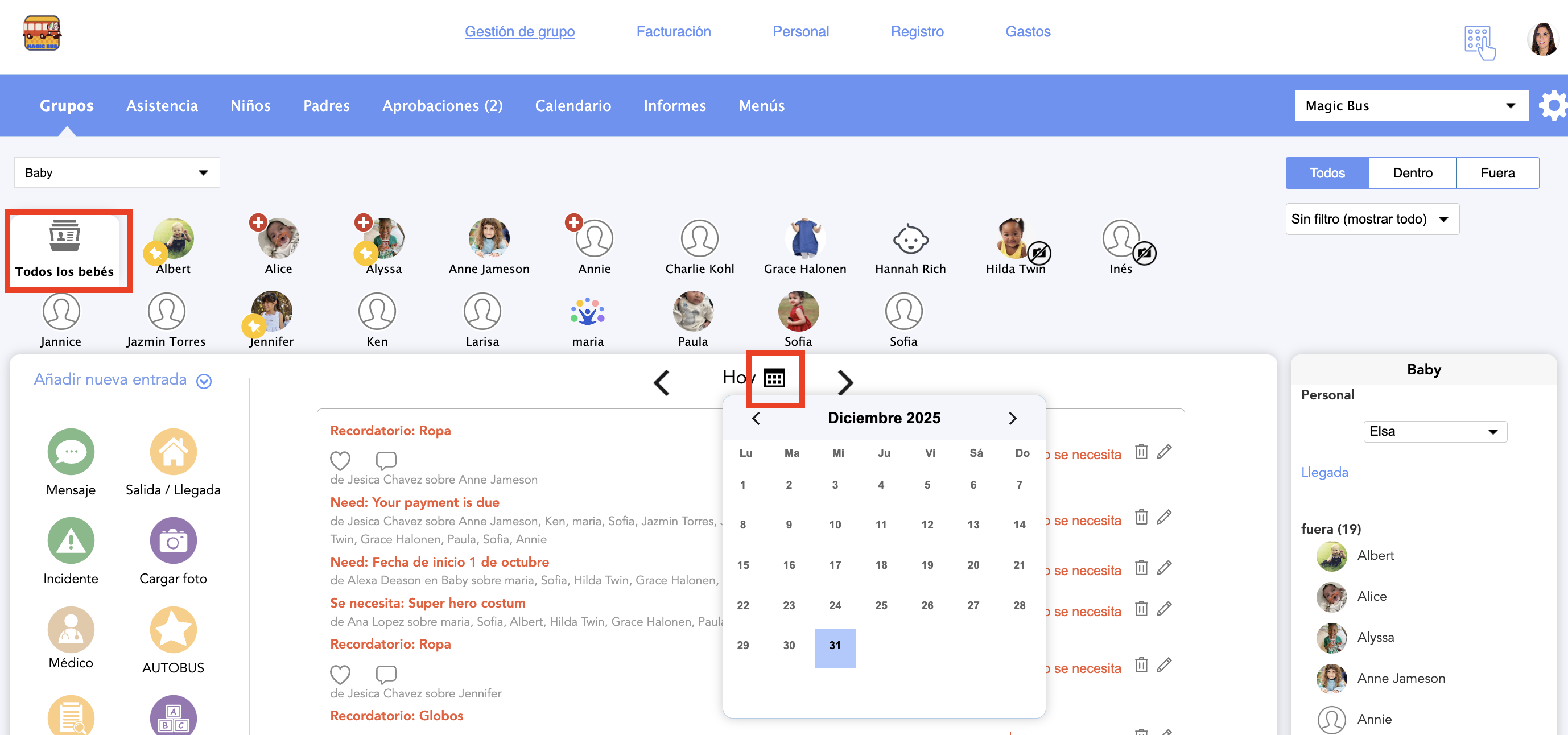
Para ver las entradas realizadas para un niño específico, seleccione al niño y luego seleccione el icono del calendario.
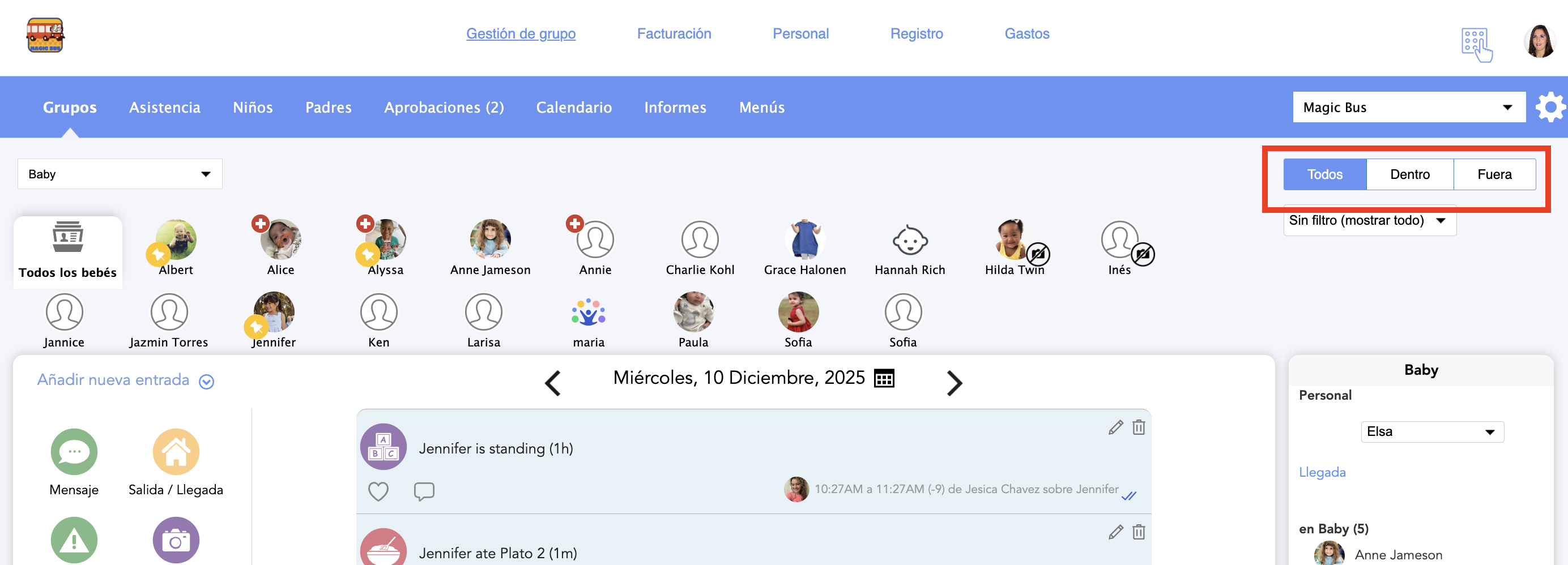
2. Para aplicar filtros a los niños que se muestran, puede:
Seleccionar Todos para mostrar las entradas de todos los niños del aula.
Seleccionar Dentro para mostrar solo a los niños que han registrado entrada.
Seleccionar Fuera para mostrar solo a los niños que han registrado salida.
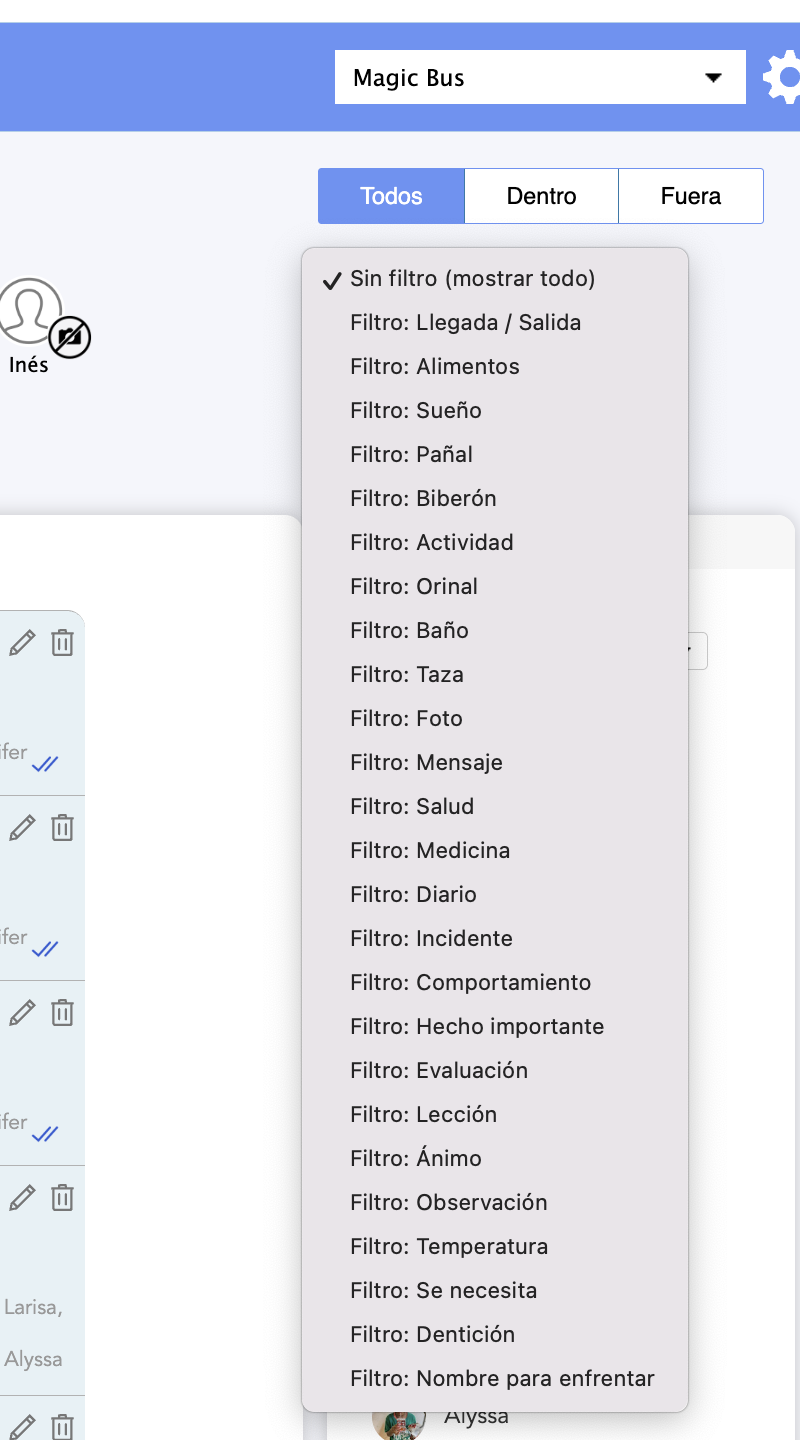
3. Seleccione el menú de filtros para mostrar solo un tipo de entrada.
4. Para realizar cambios en una entrada, seleccione el ícono de editar (lápiz), haz los cambios y luego elija Guardar. Seleccione el ícono de eliminar (papelera/basura) para borrar la entrada.
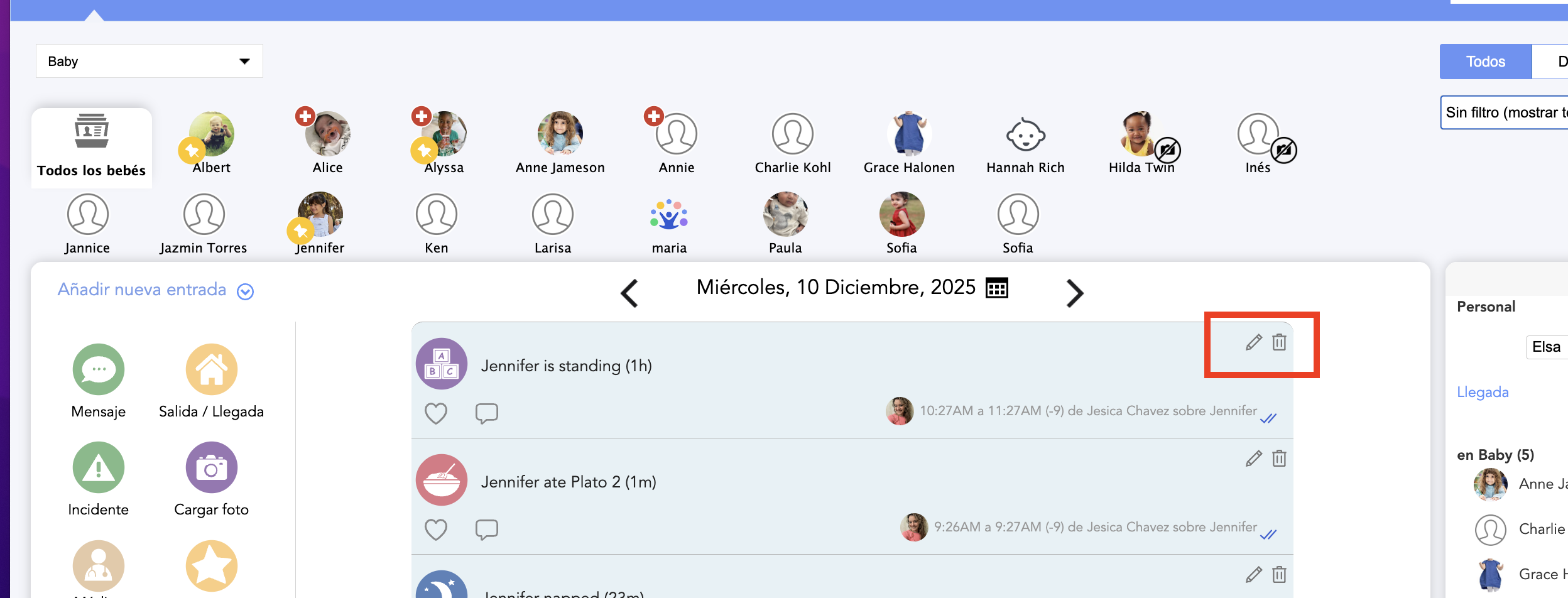
NOTA: la edición de una entrada existente solo se puede realizar en la aplicación web de Daily Connect.