... ...
Ir al contenido principal

Cómo cancelar el balance de una nota de cargo

Modificado el Vie., 9 Oct. a las 9:09 A. M.

Cuando sabes que una parte o la totalidad de una nota de cargo no se va a pagar, puedes dar de baja ese importe como cancelado. Por ejemplo, una familia puede haberse mudado o puedes haber acordado condonar una deuda pendiente. 


Dar de baja un importe elimina esa cantidad del saldo pendiente de pago sin registrarla como un pago, un crédito ni un descuento, para que tus registros sigan siendo precisos.


Cómo dar de baja un saldo pendiente


Puedes dar de baja un saldo de cualquier nota de cargo que esté pendiente de pago o parcialmente pagada. Aprende cómo hacerlo:


1. Entra en tu cuenta de administrador.


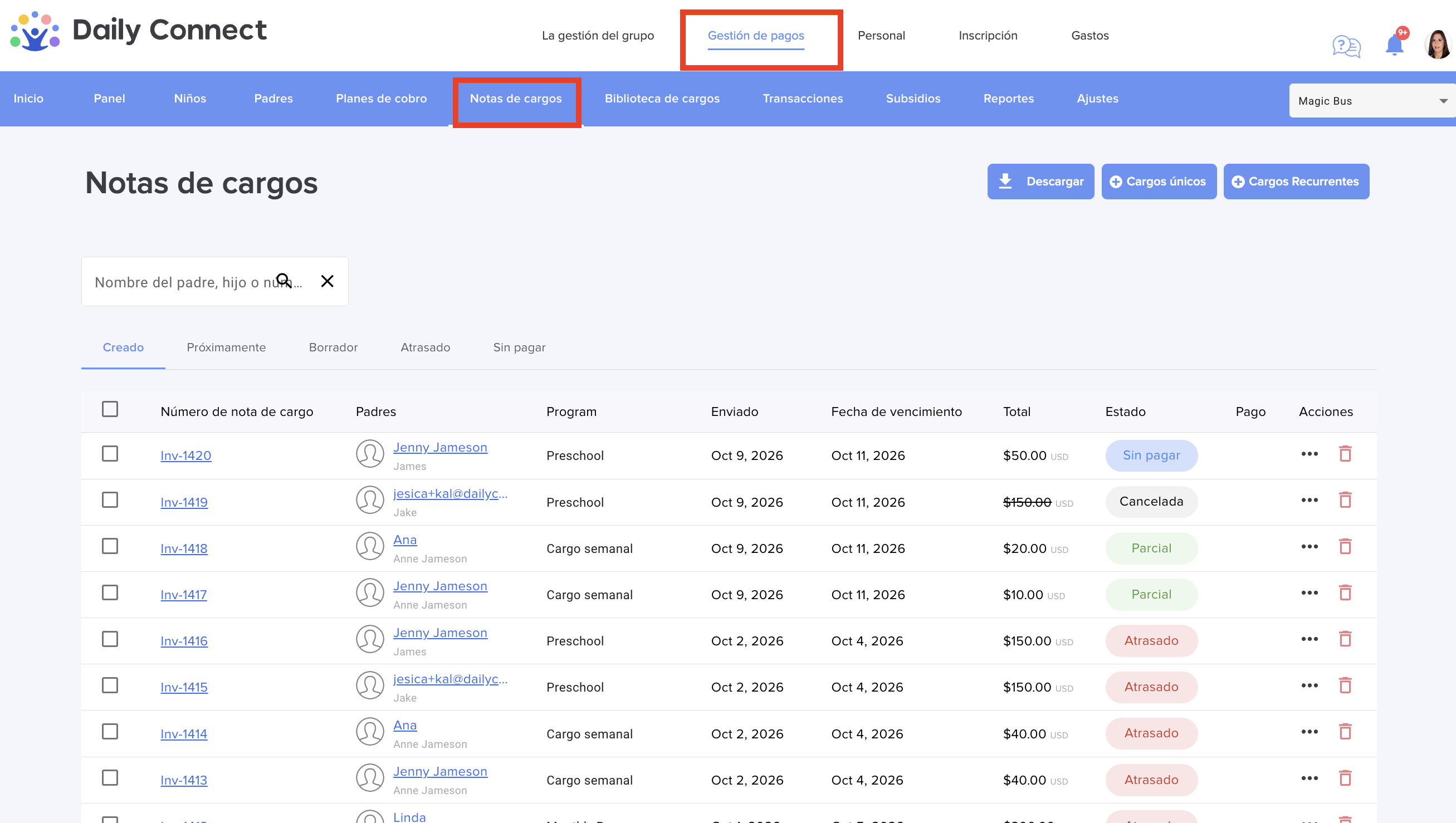
2. Ve a Gestión de pagos > Notas de cargo y haz clic en la nota de cargo que quieres ajustar:


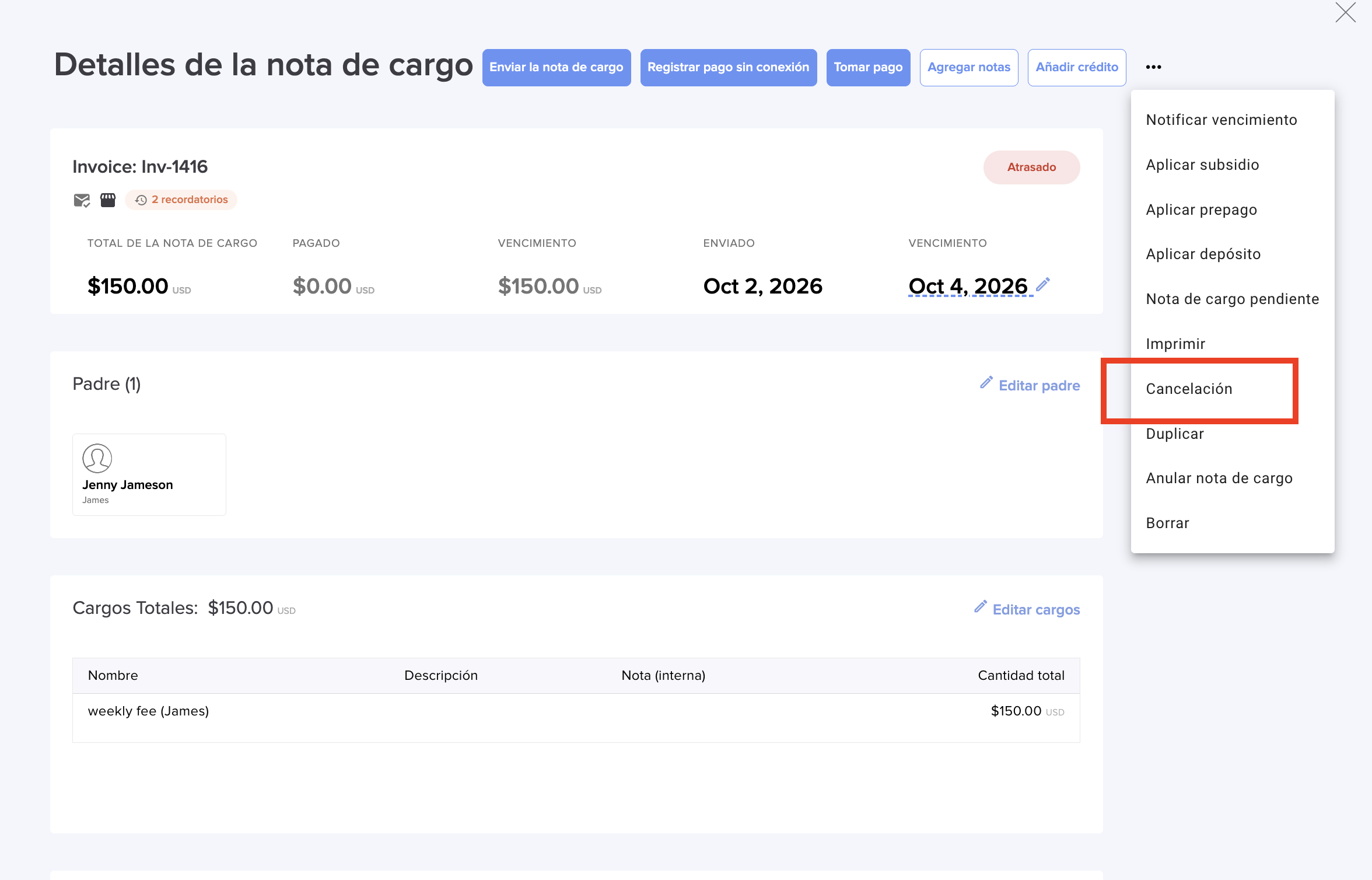
3.  Haz clic en los 3 puntos arriba a la derecha y selecciona Cancelación:


4. Introduce el importe que quieres cancelar, que nunca debe ser mayor que la cifra adeudada:
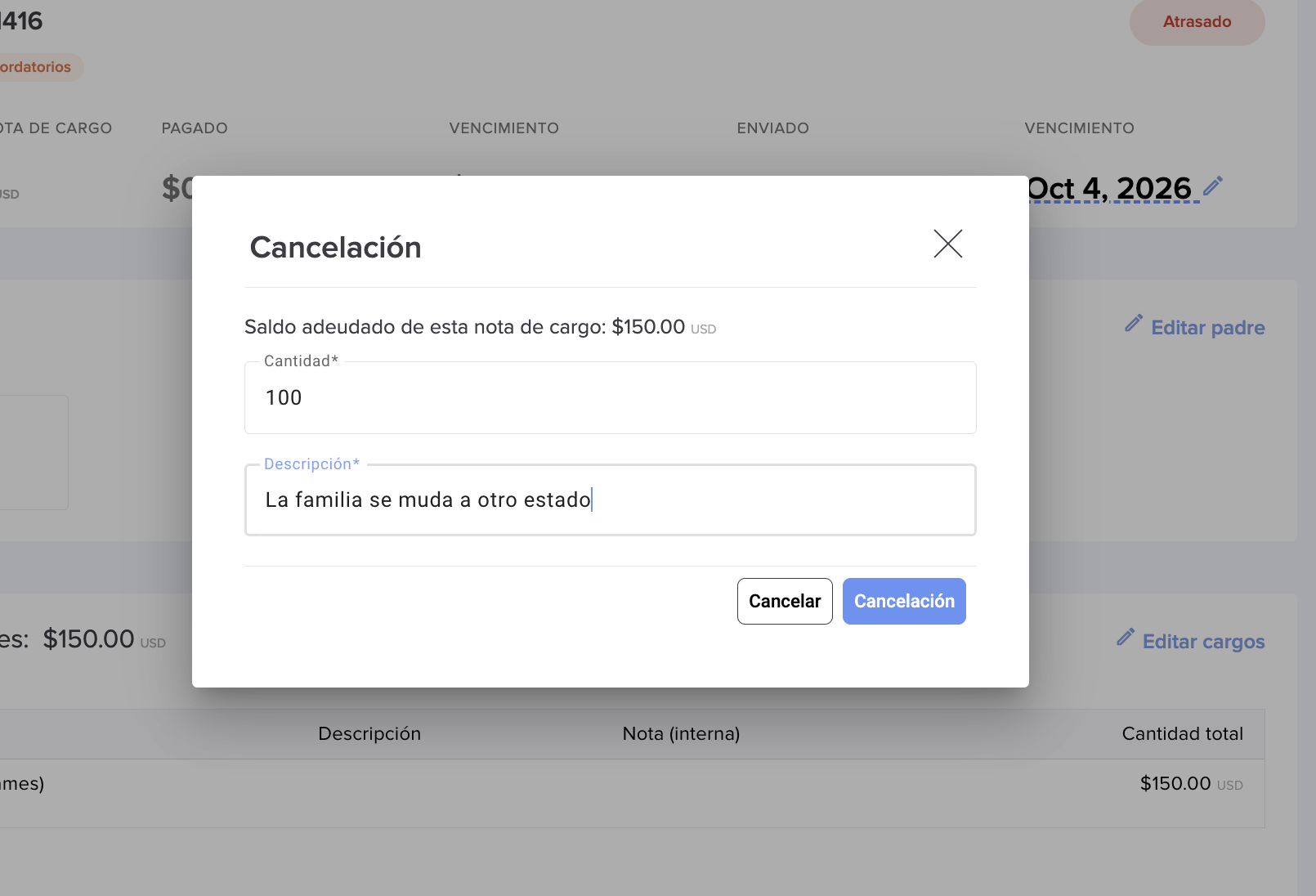


Añade una breve descripción que explique el motivo, como «La familia se ha mudado».

Haz clic en Cancelación.


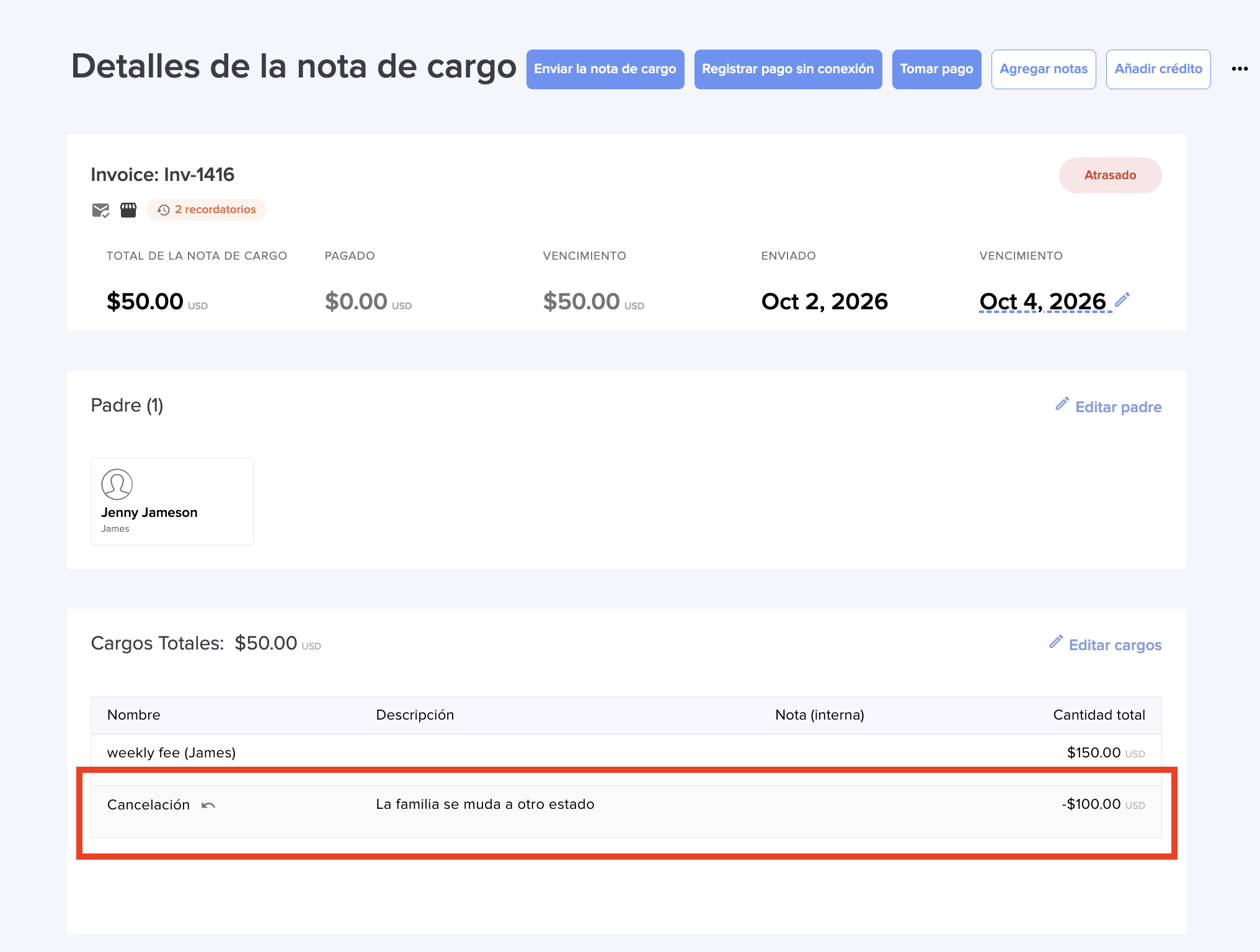
Ahora podrás ver en la nota de cargo una línea que muestra el importe con un valor negativo:


Qué ocurre con la nota de cargo


El estado de la nota de cargo se actualiza en función de cuánto se haya pagado y del importe que se haya dado de baja:

  • Sin pagos y con el saldo total dado de baja: la nota de cargo aparece con el estado «Cerrada» y tachada. No queda ningún importe pendiente de pago.

  • Pago parcial y baja del saldo restante: la nota de cargo aparece con el estado «Parcial», pero el saldo pendiente es de 0 $.

  • Solo se da de baja una parte del saldo: el importe restante sigue pendiente de pago, como de costumbre.


Cómo corregir una baja


Las líneas correspondientes a las bajas no se pueden editar. Si has introducido un importe incorrecto, cancela la baja y crea una nueva con el importe correcto.


Cómo consultar las bajas en los informes


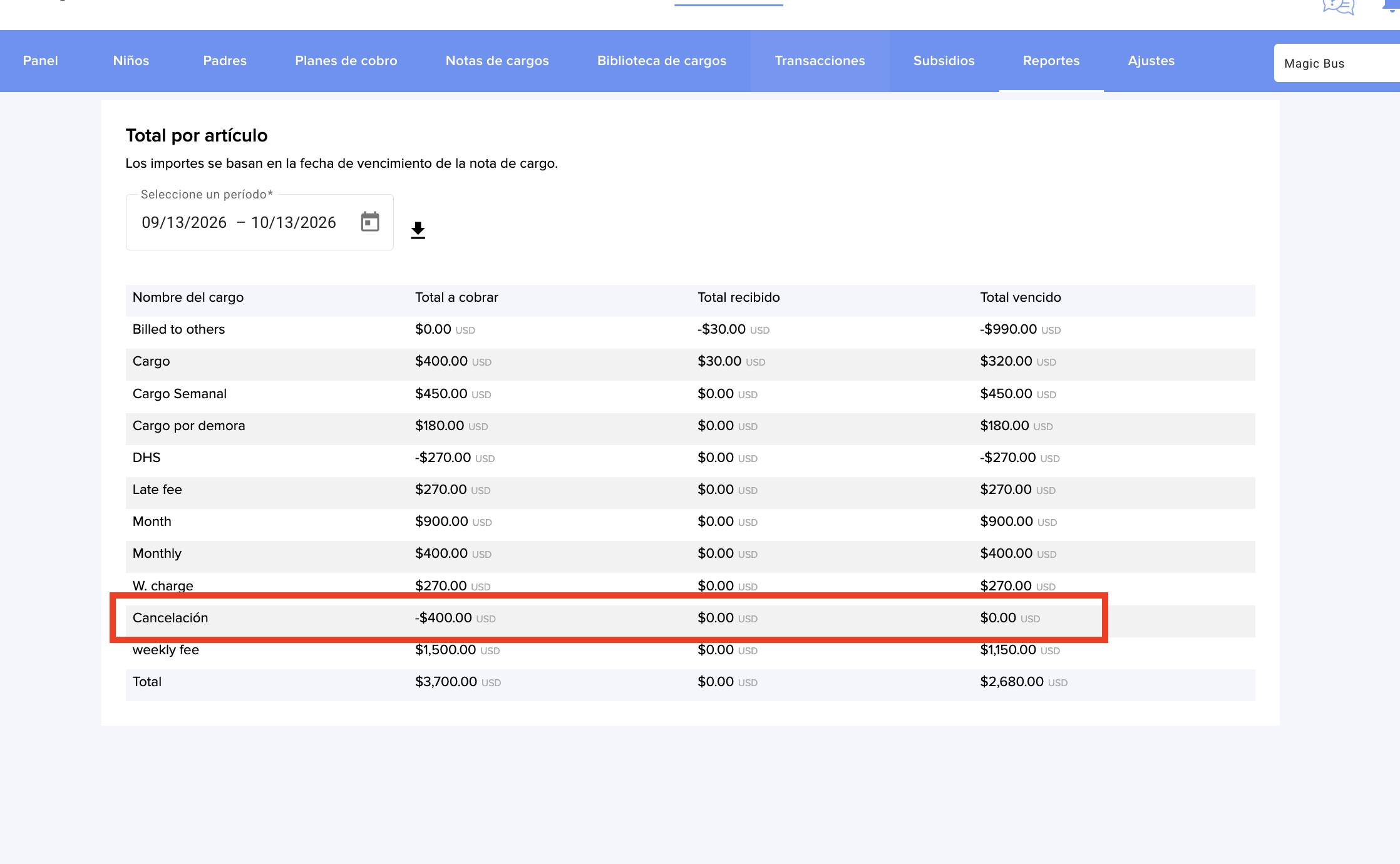
Las bajas aparecen en una línea independiente del informe Total por concepto, para que puedas ver cuánto importe has dado de baja, por separado de los descuentos y los créditos.


¿Tienes más preguntas? Contacta con nosotros en support@dailyconnect.com

¿Le fue útil este artículo?

¡Qué bueno!

Gracias por sus comentarios

¡Sentimos mucho no haber sido de ayuda!

Gracias por sus comentarios

¡Díganos cómo podemos mejorar este artículo!

Seleccione al menos una de las razones
La verificación de CAPTCHA es obligatoria.

Comentarios enviados

Agradecemos su iniciativa, e intentaremos corregir el artículo