Descripción general
Ahora, los centros de cuidado infantil pueden ofrecer a las familias códigos de descuento para productos de la tienda, a través de una única biblioteca de cupones compartida por todos sus productos.
Algunos usos habituales son ofrecer descuentos a familias que regresan, a hermanos o durante promociones de temporada.
El personal puede crear cupones una sola vez en la biblioteca y elegir a qué productos se aplica cada uno. Durante el proceso de inscripción en línea, las familias introducen el código en el paso de pago y ven el descuento antes de pagar.
Gestionar la biblioteca de cupones
Ve a Registro > Configuración > Cupones. La pestaña muestra todos los cupones del centro. Si la biblioteca está vacía, aparece el mensaje «Todavía no hay cupones».
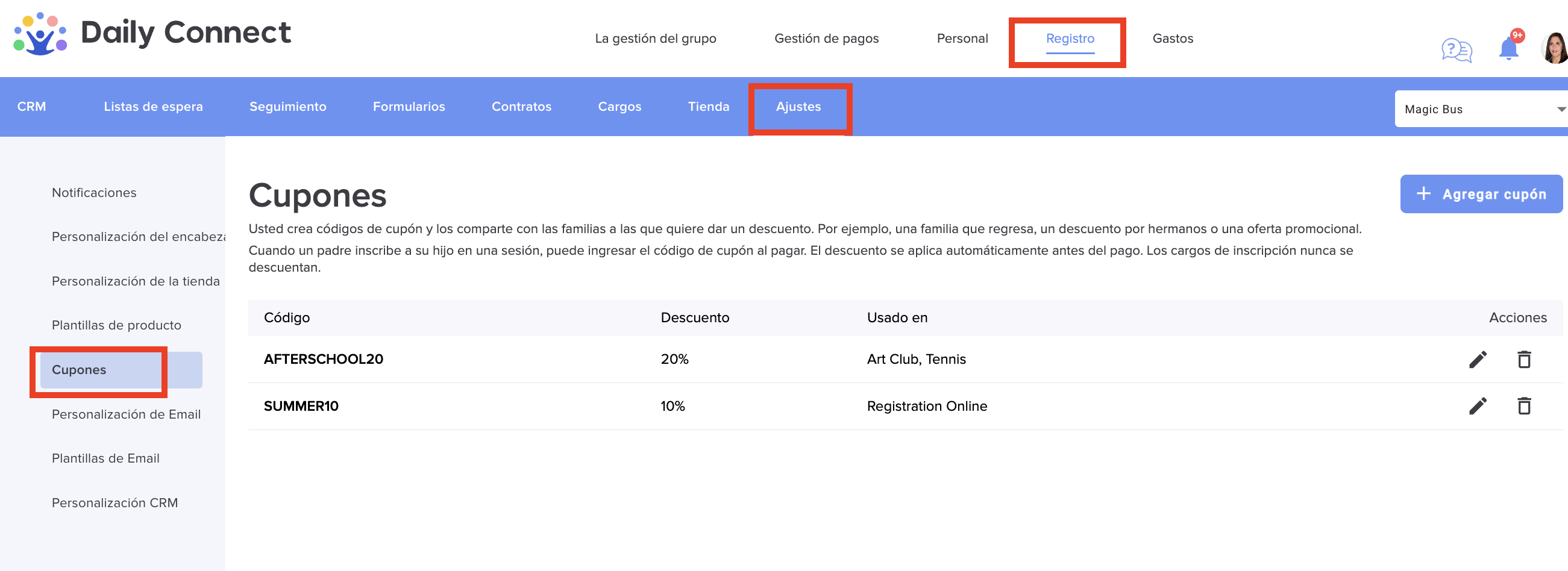
1. Haz clic en Agregar cupón.
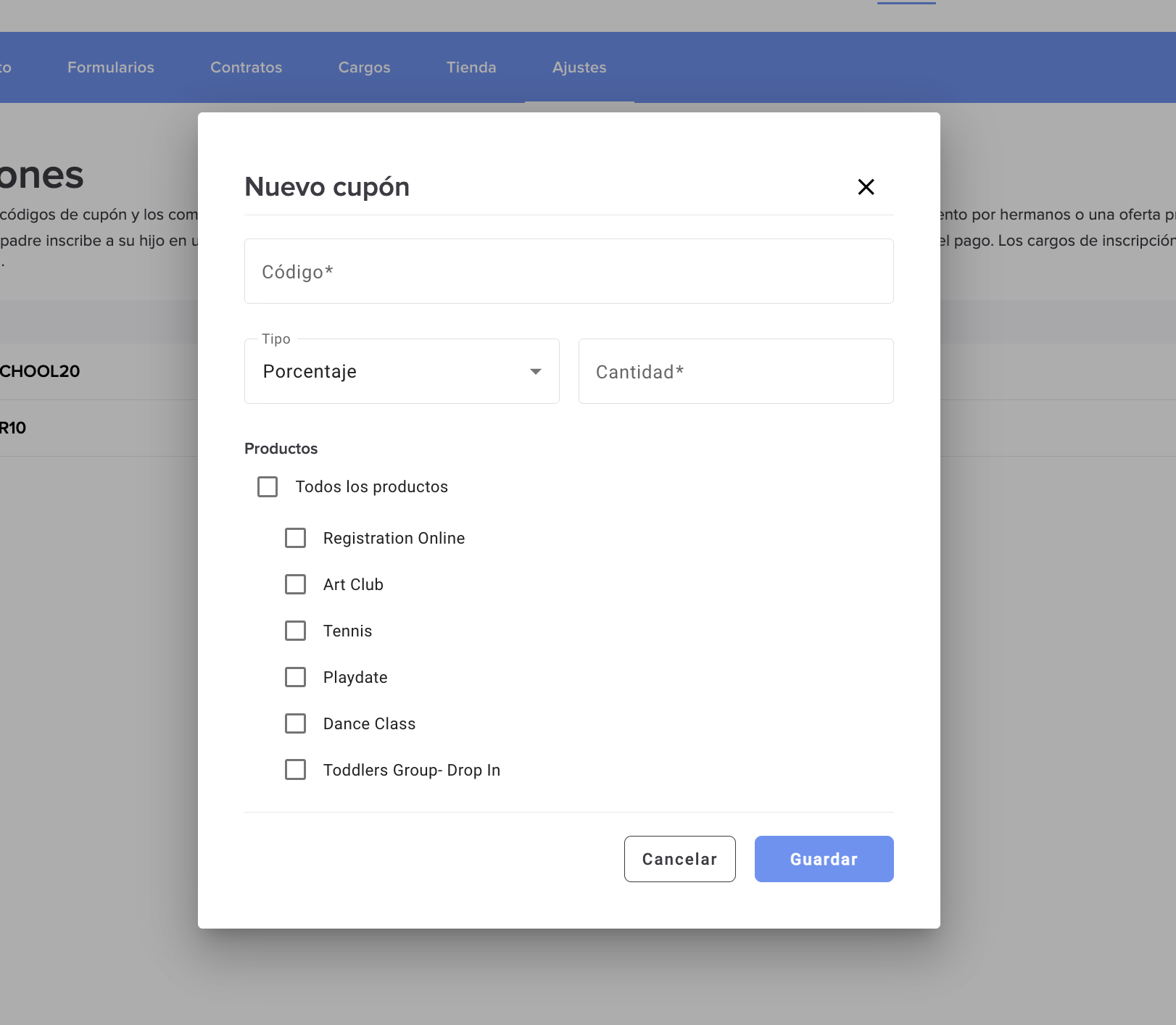
2. Introduce un código (solo se permiten letras, números, guiones - y guiones bajos _, con un máximo de 30 caracteres). Para las familias, los códigos no distinguen entre mayúsculas y minúsculas.
3. Selecciona el tipo: porcentaje (superior a 0 y hasta 100) o importe fijo (superior a 0, con un máximo de 2 decimales).
4. Marca los productos a los que se aplica el cupón, uno por uno o mediante la opción Todos los productos.
5. Haz clic en Guardar.
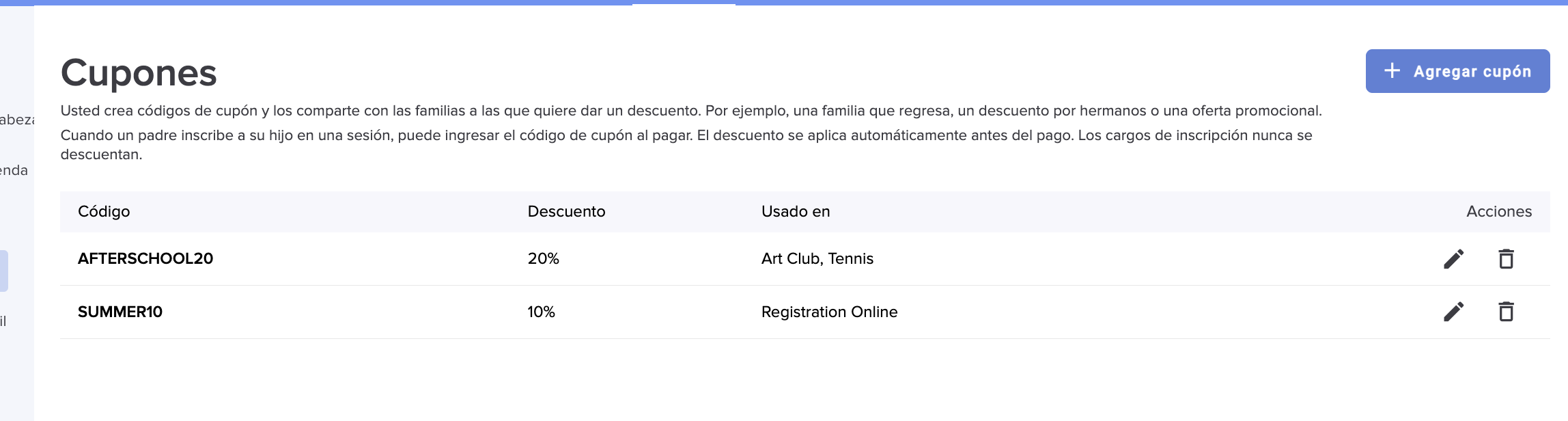
Cada fila muestra el código, el descuento y los productos en los que se utiliza, junto con las opciones para editarlo y eliminarlo. Al eliminar un cupón, se solicita confirmación y se indica en cuántos productos se está utilizando.
Asociar cupones desde un producto
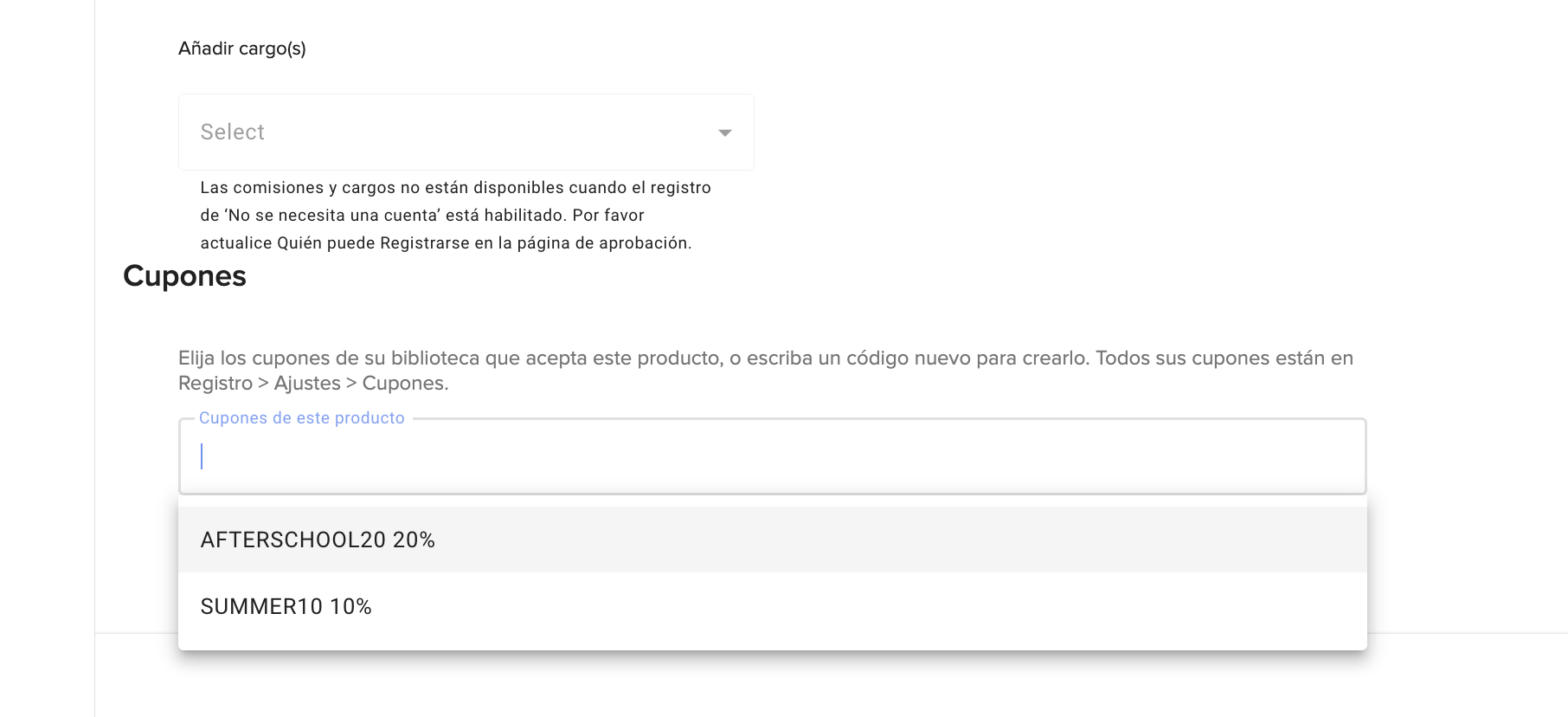
En Registro > Tienda, edita un producto y abre Precios y tarifas. La sección Cupones, situada en la parte inferior, muestra los cupones del producto en forma de etiquetas.
Escribe unas letras para seleccionar un cupón de la biblioteca
Escribe un código nuevo y selecciona Crear cupón… para crearlo en ese momento.
Elimina una etiqueta para desvincular el cupón.
Los cambios solo se aplican al guardar el producto. Si el producto se guarda correctamente, pero sus cupones no, la página muestra el mensaje «Producto guardado, cupones no guardados», junto con el motivo.
Lo que ven los padres
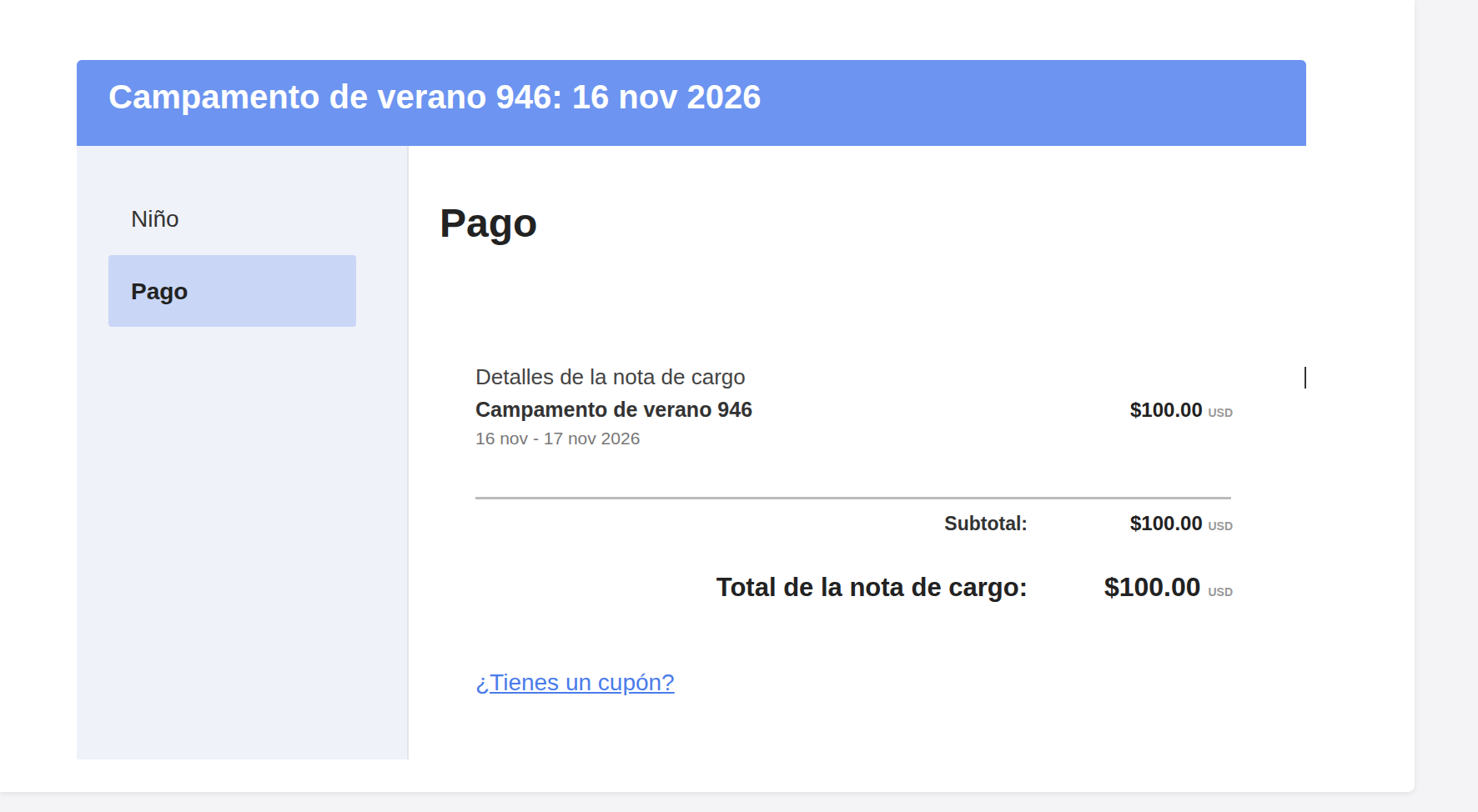
En el paso de pago de una inscripción, aparece el enlace ¿Tienes un cupón? Debajo del resumen del pago cuando el producto tiene al menos un cupón asociado. Este enlace no se muestra en los productos que permiten «Cobrar más adelante».
1. La familia introduce el código y hace clic en Aplicar cupón.
2. Aparece una línea con el texto «Cupón CÓDIGO» y el descuento aplicado. Los importes que se deben pagar ahora y más adelante se recalculan.
3. Para cambiar de cupón, la familia primero hace clic en Eliminar y, después, aplica otro cupón.
Si el cupón reduce el importe total a 0,00 $, los campos del método de pago se ocultan y el botón muestra Completar inscripción.
Mensajes de error: «Este cupón no es válido» cuando el código no existe.«Demasiados intentos. Inténtalo de nuevo más tarde»: cuando se bloquea el intento.
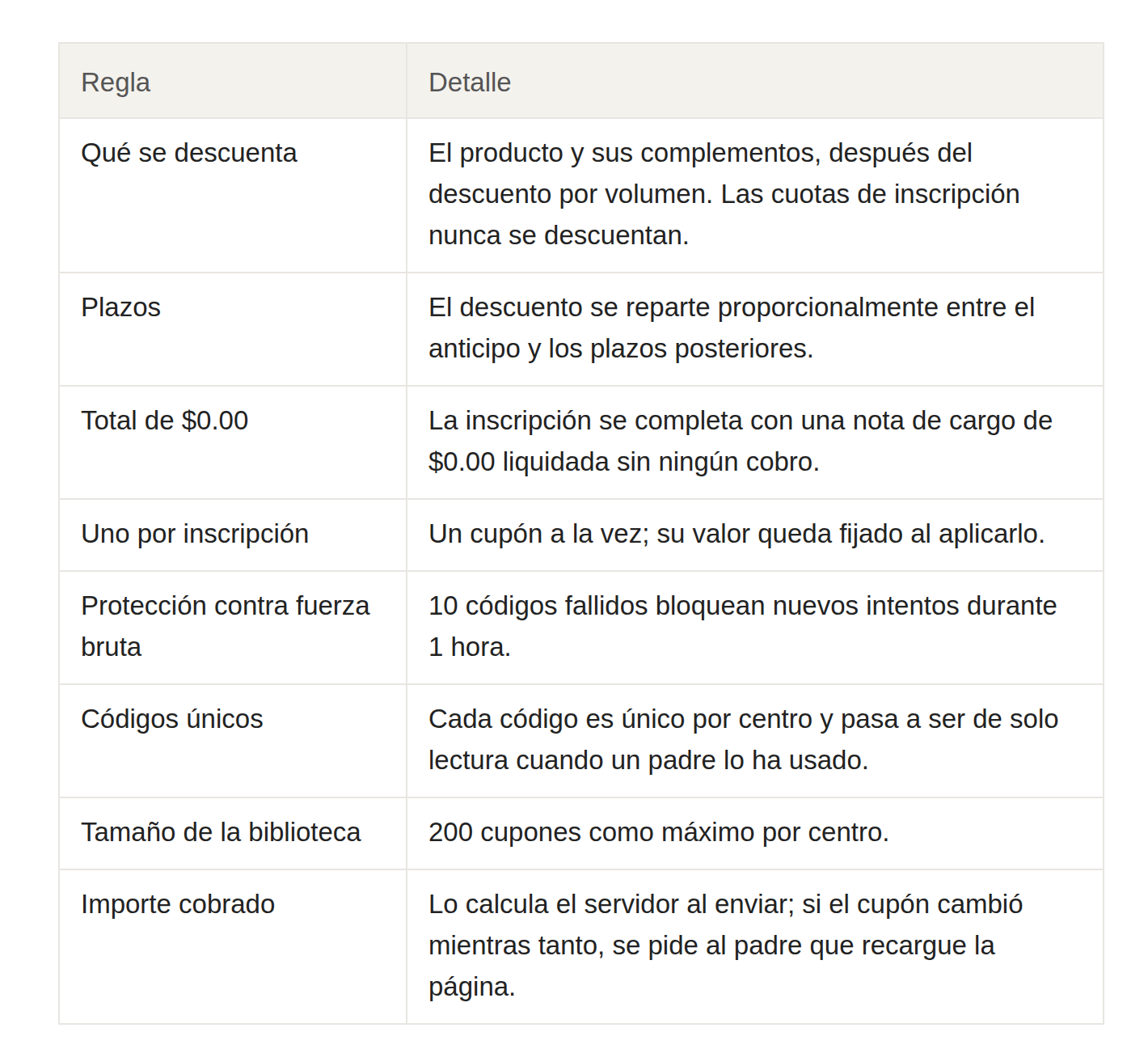
Reglas importantes de conocer
¿Más preguntas? Contacta con nosotros en support@dailyconnect.com
¿Le fue útil este artículo?
¡Qué bueno!
Gracias por sus comentarios
¡Sentimos mucho no haber sido de ayuda!
Gracias por sus comentarios
Comentarios enviados
Agradecemos su iniciativa, e intentaremos corregir el artículo